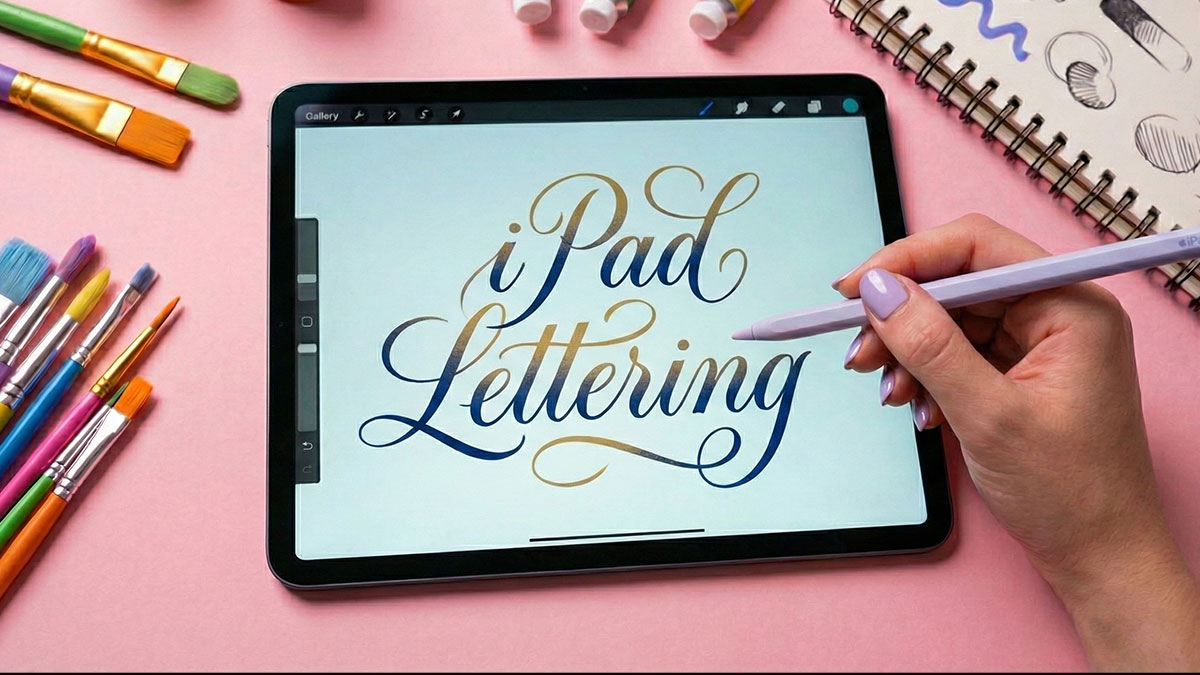
Digitales Lettering: Handlettering mit iPad & Co
Was ist digitales Lettering eigentlich?
Kurz gesagt: Handlettering am Bildschirm 🙂
Stell dir vor, du könntest all deine kreativen Lettering-Ideen umsetzen, ohne dir Sorgen um verschmierte Tinte oder schiefe Linien zu machen.
Genau das bietet dir digitales Lettering – die perfekte Mischung aus handgemachter Kreativität und den Superkräften der Technologie.
Hinweis zu Affiliate Link*
Dieser Artikel enthält Affiliate-Links. Wenn du darüber einkaufst, erhalte ich eine kleine Provision. Für dich als Kunden wird es dadurch aber nicht teurer. Ich empfehle nur Produkte, die ich selbst gut finde. Mit deinem Kauf unterstützt du mich dabei, diesen kleinen Blog aufrechtzuerhalten. Vielen Dank!
So funktioniert’s
Du brauchst nur:
Dann schreibst und zeichnest du deine Buchstaben direkt auf dem Bildschirm – genau wie auf Papier, nur mit unendlich mehr Möglichkeiten!
Warum digitales Lettering so genial ist
✨ Du kannst Fehler rückgängig machen – Kein Radiergummi-Chaos mehr
✨ Du kannst mit Farben experimentieren – Hunderte Töne mit einem Klick
✨ Du kannst Ebenen nutzen – Jedes Element einzeln bearbeiten
✨ Du kannst easy Effekte zaubern – Schatten, Verläufe, Texturen ohne Ende
✨ Du kannst perfekt skalieren – Von der Visitenkarte bis zum Poster
✨ Du kannst sofort teilen – Instagram & Co. warten schon auf dich
Das Beste daran:
Du behältst den persönlichen, handgemachten Look – aber ohne die Einschränkungen von Stift und Papier.
Ob kompletter Anfänger oder Lettering-Profi: Die digitale Welt öffnet Türen für deine Kreativität, die du vielleicht noch gar nicht kennst.
Traditionelles Lettering braucht verschiedene Stifte, das richtige Papier und viel Geduld.
Digitales Lettering gibt dir hunderte „Stifte“ in einer App und die Freiheit, jeden Strich zu perfektionieren.
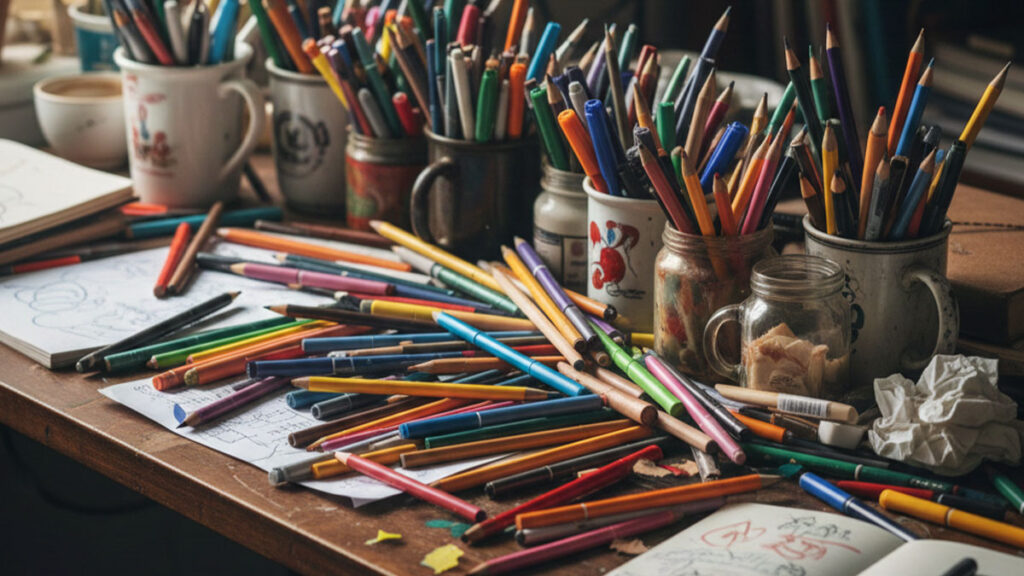
Klassisches vs. digitales Lettering
Die Entscheidung zwischen analogen und digitalen Lettering ist mehr als nur eine technische Frage. Beide haben ihren Charme – und ihre ganz eigenen Tücken.
1. Klassisches Handlettering (Analog)
Hier arbeitest du ganz traditionell mit Stiften, wie Brush Pens, Fineliner und Bleistifte, auf Papier.
2. Digitales Lettering
Meist wird hier ein Tablet (wie das iPad mit dem Apple Pencil) und Apps wie Procreate oder Adobe Fresco benötigt.
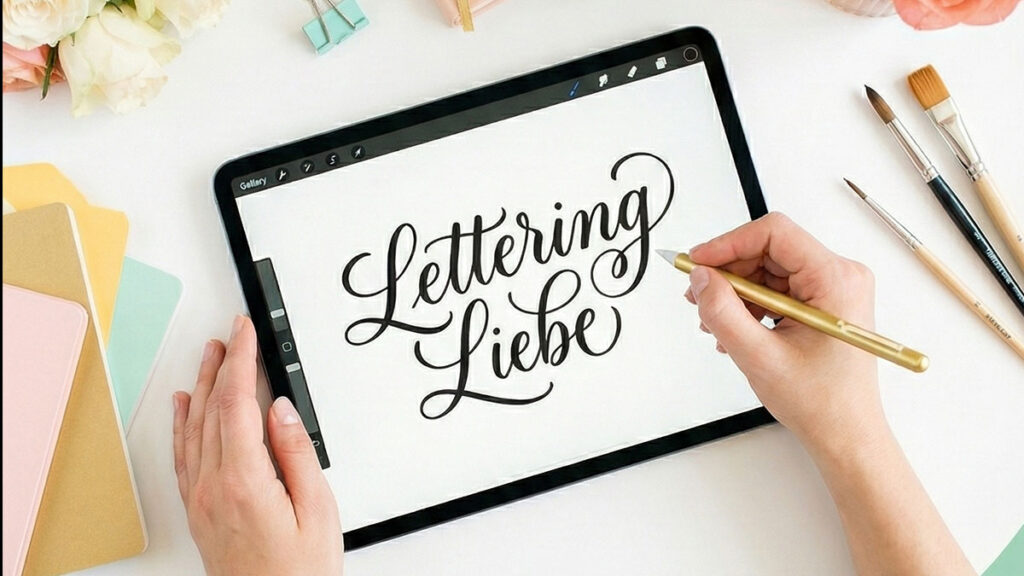
Der direkte Vergleich
| Merkmal | Klassisch (Analog) | Digital (Tablet/PC) |
| Korrekturen | Nur schwer möglich (Radierer/Übermalen) | Perfekt durch „Undo“ und Radier-Tool |
| Materialkosten | Günstiger Einstieg, laufende Kosten (Papier/Stifte) | Hohe Anschaffungskosten (Tablet), danach fast gratis |
| Workflow | Entschleunigt, meditativ | Schnell, effizient, produktionsbereit |
| Voraussetzung | Papier, Stifte, ruhige Hand | Tablet, Stylus, Einarbeitung in Software |
| Ergebnis | Physisches Unikat | Digitale Datei (beliebig reproduzierbar) |
Mein Tipp:
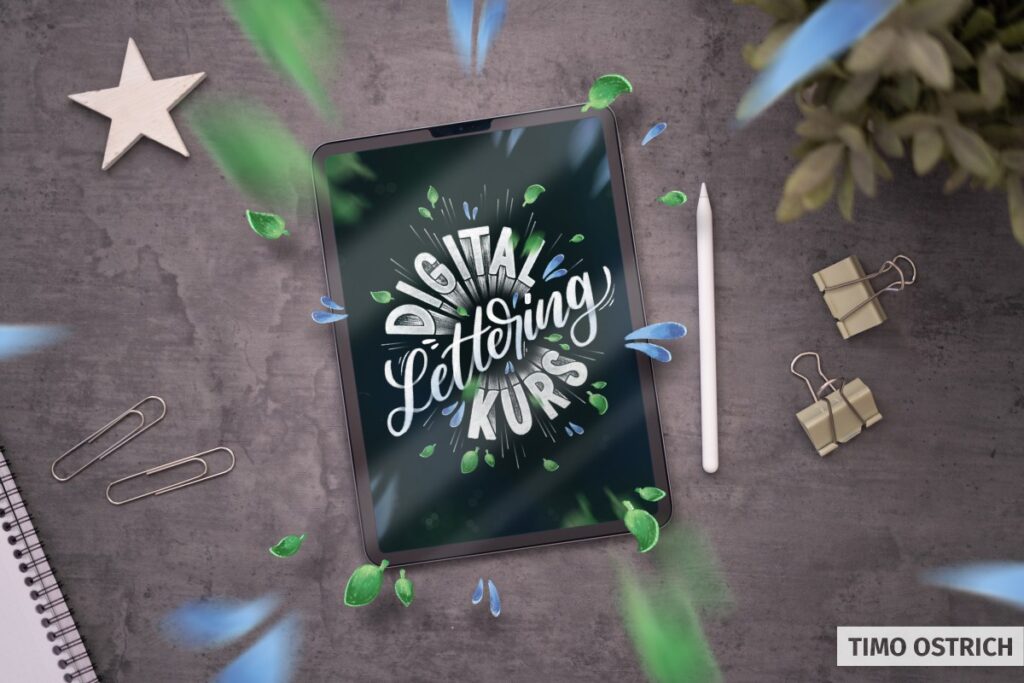
Wenn du Lust hast, digitales Lettering von Grund auf zu lernen, dann schau dir dieses Kurs an:
Was passt zu dir? Analog oder digital ?
Ehrlich? Du musst dich nicht entscheiden – du kannst beides haben!
Mein Tipp: Kombiniere Beides. Manchmal ist die Ruhe und Achtsamkeit des analogen Letterings genau das, was deine Seele braucht. Manchmal ist die Flexibilität des digitalen Arbeitens perfekt für deine kreativen Experimente.
Tablets & Stifte:
Das iPad von Apple ist immer noch die Nr. 1, wenn es um digitales Lettering geht. Das liegt vor allem an der exklusiven Verfügbarkeit der App Procreate und der überlegenen Stift-Technologie.
Der Markt teilt sich primär in All-in-One-Tablets (wie das iPad) und spezialisierte Grafiktablets (die oft einen PC benötigen) auf.
1. Apple iPads
Das iPad von Apple ist für Lettering-Künstler die beliebteste Wahl.
2. Die Android-Alternative: Samsung Galaxy Tab
Samsung ist der stärkste Konkurrent und punktet damit, dass der S Pen ( Pendant zum Apple Pencil) oft bereits im Lieferumfang enthalten ist.
3. Für Profis am PC: Grafiktabletts
Wenn du bereits einen leistungsstarken Rechner hast und Lettering direkt in Programmen wie Adobe Illustrator (Vektoren!) betreiben willst, sind diese Geräte ideal:
4. Der Apple Pencil:
Der Stift ist mindestens genauso wichtig wie das Tablet. Handlettering, vor allem Brush Lettering, funktioniert nur mit Drucksensitivität. Denn die Variation von dicken Abstrichen und dünnen Aufstrichen wird rein über den Druck gesteuert.
Apple Pencil Pro (2024):
Apple Pencil (2. Generation):
Apple Pencil (USB-C): ⚠️ Warnung für Lettering-Artists
Diesem günstigeren Modell fehlt die Drucksensitivität. Du kannst damit keine dynamischen Strichstärken durch Druck erzeugen. Für Handlettering ist er daher nicht zu empfehlen.
5. Zubehör: Matte Displayfolien
Um das Rutschen auf dem nacktem Glas zu verhindern, nutzen Viele für ihr iPad matte Folien (z.B. Paperlike*).
VORTEILE
Sie reduziert Reflexionen und gibt Dir ein papierähnliches Gefühl. Durch mehr Reibung hast du eine bessere Kontrolle.
NACHTEILE
Das Display wird matter und die Stiftspitzen nutzen schneller ab.
Die wichtigsten Tools, Programme und Apps
Software ist dein Werkzeugkasten und das richtige Werkzeug macht beim digitalen Lettering den größten Unterschied.
Hier ist eine Übersicht der besten Apps für das Jahr 2026, unterteilt nach Betriebssystem und Lernziel:
1. Die Platzhirsche (Kostenpflichtig)
2. Die besten Gratis-Apps (oder mit kostenloser Basis)
Welche App passt zu dir?
Wenn du ein iPad hast, führt eigentlich kein Weg an Procreate vorbei – die Investition lohnt sich ab der ersten Minute. Wenn du erst einmal ohne Kosten schnuppern willst, lade dir Adobe Fresco herunter.
Mehr lesen
Pro und Contra: Lohnt sich der Einstieg?
Du stehst vor der Entscheidung und fragst dich: Soll ich wirklich den Sprung ins Digitale wagen? Lass uns die Vor- und Nachteile anschauen.
Die Vorteile (Pros)
Die Nachteile (Cons)
Der oft unterschätzte Faktor: Logistik
Hier wird es interessant, denn dieser Aspekt zeigt den wahren Unterschied:
Analog: Du brauchst Platz für Papier, Stifte, Farben, Wassergläser und gutes Licht. Dazu kommen laufende Kosten für Verbrauchsmaterialien und der ständige Abfall.
Digital: Das iPad ist dein ultimatives mobiles Atelier. Kein Materialverschleiß, kein Abfall, keine Rüstzeiten. Du kannst überall arbeiten – im Zug, im Café, auf dem Sofa.
Mein Fazit:
Digitales Lettering ersetzt das klassische Handlettering nicht – es setzt eher noch eins obendrauf. Wie ein Werkzeugkasten, der plötzlich doppelt so viele Möglichkeiten hat.
Meine Empfehlung wenn Du startest:
Übe die Buchstaben erstmal **ganz klassisch** auf Papier. Stift, Linien, Wiederholung – so baut sich Dein Muskelgedächtnis zuverlässig auf. ✍️
Und wenn dir das Buchstaben zeichnen Spass macht, dann nutze das iPad zusätzlich. Dort kannst optimieren, veredeln und Deinen Stil richtig zum Glänzen bringen. ✨
Ich wünsch Dir ganz viel Spaß beim digitalen Lettern – und vor allem: hab Geduld mit Dir. Es lohnt sich.