Procreate Anleitung für Anfänger: Grundlagen und Aufbau
Wenn du gerade erst mit digitalen Lettering oder Zeichnen anfängst und nicht weißt, wo du beginnen sollst, bist du hier genau richtig. In diesem Artikel nehme ich dich an die Hand und zeige dir die Grundlagen der Procreate App. Von der Einrichtung bis zu den ersten Schritten, damit du sofort starten kannst.
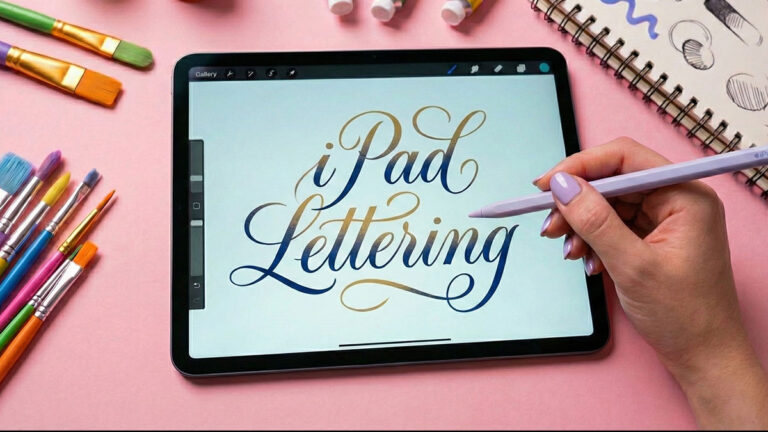
Stell dir vor, du hast ein ganzes Kunstatelier in der Tasche. Hunderte von Pinseln, eine endlose Leinwand und alle Farben der Welt – immer dabei, immer griffbereit. Genau das ist Procreate.
Bereit? Dann lass uns loslegen.
Was ist Procreate?
Procreate gilt in der kreativen Welt als die unangefochtene Nummer eins unter den Zeichen-Apps für das iPad und wurde bereits mit dem Apple Design Award ausgezeichnet.
Mit einer schier endlosen Auswahl an Pinseln und Funktionen lassen sich detaillierte Skizzen, Handlettering Kompositionen und faszinierende Illustrationen erschaffen – und das alles ganz ohne eingetrocknete Pinsel oder hartnäckige Farbkleckse auf dem Wohnzimmerteppich.
Besonders erfreulich für den Geldbeutel: Im Gegensatz zu vielen anderen Kreativ-Programmen verzichtet die App komplett auf ein nerviges Abo-Modell. Procreate kostet im App Store aktuell nur einmalig 12,99 € (Stand 2026). Du kaufst die App einmal und bekommst alle zukünftigen Updates kostenlos dazu. Für das, was die App leistet, ist das ein absoluter Traumpreis.
Für wen eignet sich Procreate?
Die ehrliche Antwort lautet: für fast jeden!
1.Einsteiger und Hobby-Künstler
Du hast noch nie digital gezeichnet? Kein Problem. Procreate ist so aufgebaut, dass du dich sehr schnell zurechtfindest. Die Bedienoberfläche ist aufgeräumt, und viele Grundfunktionen erklären sich fast von selbst.
2.Traditionelle Künstler, die ins Digitale wechseln wollen
Wenn du bisher nur mit Stift und Papier gearbeitet hast, wirst du die App lieben. Das Zeichengefühl mit dem Apple Pencil kommt dem traditionellen Zeichnen sehr nah, besonders mit einer entsprechenden Schutzfolie.
3.Professionelle Illustratoren und Designer
Ja, Procreate wird weltweit von professionellen Künstlern für Buchillustrationen, Comiczeichnungen, Logos, Konzeptkunst und vieles mehr genutzt. Die App hält locker mit klassischer Desktop-Software mit.
4.Content Creator und Social Media Künstler
Egal ob du auf Instagram, TikTok oder YouTube kreativ tätig bist – Procreate liefert dir fertige Kunstwerke in beliebigen Formaten und sogar Zeitraffer-Videos deines Entstehungsprozesses.
5.Kinder und Jugendliche
Auch für jüngere Nutzer eignet sich Procreate hervorragend. Die App ist einsteigerfreundlich und macht digitales Malen zum Spaß.
Die einzige Einschränkung: Procreate ist ausschließlich für das iPad verfügbar. Wenn du kein iPad hast, wirst du die App nicht nutzen können. Aber dazu gleich mehr im nächsten Abschnitt.
Das brauchst du, bevor du loslegst
Procreate läuft ausschließlich auf dem iPad von Apple, auf dem mindestens iPadOS 16.3 installiert ist, da die aktuelle Procreate-Version (5.4+) dieses Betriebssystem voraussetzt.
Einen genauen Überblick welches iPad mit der kompatiblen Version von iPadOS 16.3 läuft findest du hier: Apple Support Seite
Mein Tipp: Es muss nicht das neuste iPad Pro von Apple sein. Auch das iPad der 11. Generation mit dem Apple Pencil der 1. Generation ist eine absolut solide Kombination, selbst wenn manche fortgeschrittene Funktionen vom Apple Pencil Pro fehlen. Für Einsteiger eine günstigste Möglichkeit mit Procreate einzusteigen.
Wichtig zu wissen: Seit Procreate Version 5.3 werden „keine Drittanbieter-Stifte“ mehr vollständig unterstützt. Du solltest also auf einen echten Apple Pencil setzen, um alle Druckempfindlichkeits- und Neigungsfunktionen nutzen zu können.
Je nach iPad-Modell kommen der Apple Pencil der 1. oder 2. Generation oder der fortschrittliche Apple Pencil Pro zum Einsatz, welcher mit innovativen Funktionen wie dem „Barrel Roll“ (Rotation des Stifts) und haptischem Feedback begeistert.
Achtung bei der Stiftwahl: Hier gibt es eine riesige Stolperfalle! Der günstigere Apple Pencil (USB-C) hat keine Druckerkennung. Um digital zu Zeichnen ist die Druckerkennung aber das absolute A und O, um dicke und dünne Linien natürlich zeichnen zu können.
Achte also darauf, je nach iPad-Modell den Apple Pencil 1, 2 oder Pro zu kaufen. Der Apple Pencil 2 und Pro bieten zudem die geniale „Hover“-Funktion (auf kompatiblen iPad Pros und Airs), die dir wie ein kleiner Cursor anzeigt, wo dein Stift landen wird, bevor du das Display überhaupt berührst.
Wenn du iPad und Apple Pencil hast, bist du nur noch wenige Schritte von deinem ersten digitalen Kunstwerk entfernt.
Auch interessant?
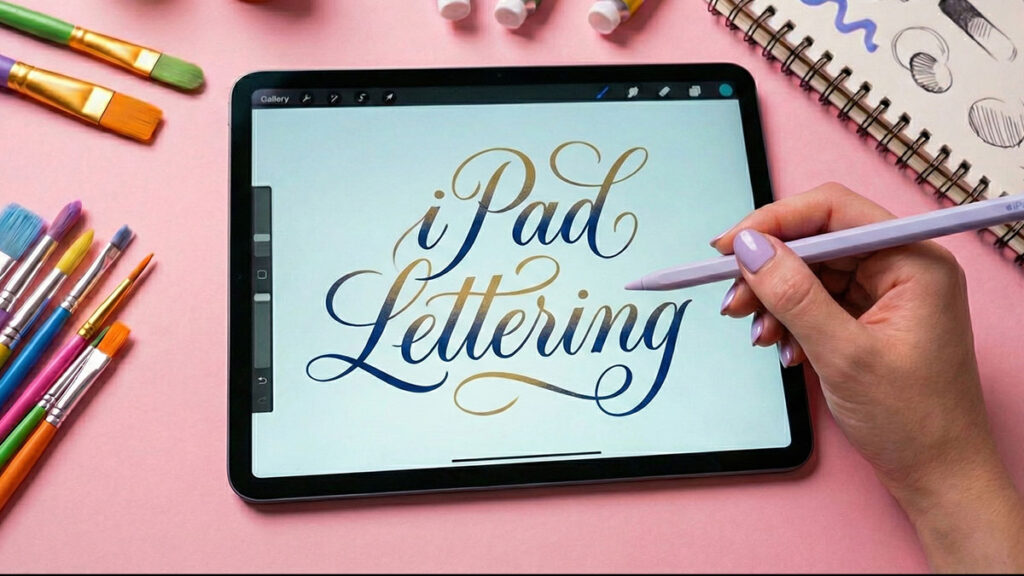
Digitales Lettering mit dem iPad vs analog. Dort zeige ich dir unter anderem auch eine detailliertere Übersicht von Tablets und dem Apple Pencils.
Die richtige Einrichtung
Lade dir Procreate aus dem App Store herunter (Einmaliger Kaufpreis).
Danach koppelst du deinen Apple Pencil. Den Pencil Pro oder Pencil 2 hältst du einfach magnetisch ans iPad, er verbindet sich und lädt gleichzeitig auf. Den Pencil 1 schließt du einmalig per Kabel an. Das wars auch schon.
Das Beste: Procreate erkennt automatisch, ob deine Handfläche oder der Pencil den Bildschirm berührt – du musst nichts einstellen, das funktioniert einfach.
Optionales Extra: Displayschutzfolie
Eine matte Schutzfolie (z. B. „Paperlike“) gibt dem Display eine papierähnliche Oberfläche und verbessert das Zeichengefühl enorm. Besonders für Einsteiger, die vom traditionellen Zeichnen kommen, macht das einen großen Unterschied.
Die Benutzeroberfläche verstehen
Wenn du Procreate zum ersten Mal öffnest, landet du in deiner Galerie. Das ist quasi deine Sammlung aller Projekte. Hier siehst du alle deine gespeicherten Leinwände als Vorschaukacheln.
Tippst du auf ein Projekt oder erstellst eine neue Leinwand mit dem „+“ Zeichen in der oberen rechten Ecke, wechselst du in die eigentliche Zeichenoberfläche.

Die Oberfläche ist minimalistisch gestaltet. Du findest dort keine riesigen Menüleisten oder überladenen Toolbars. Alles, was du nicht gerade brauchst, ist versteckt und kommt erst dann zum Vorschein, wenn du danach greifst.
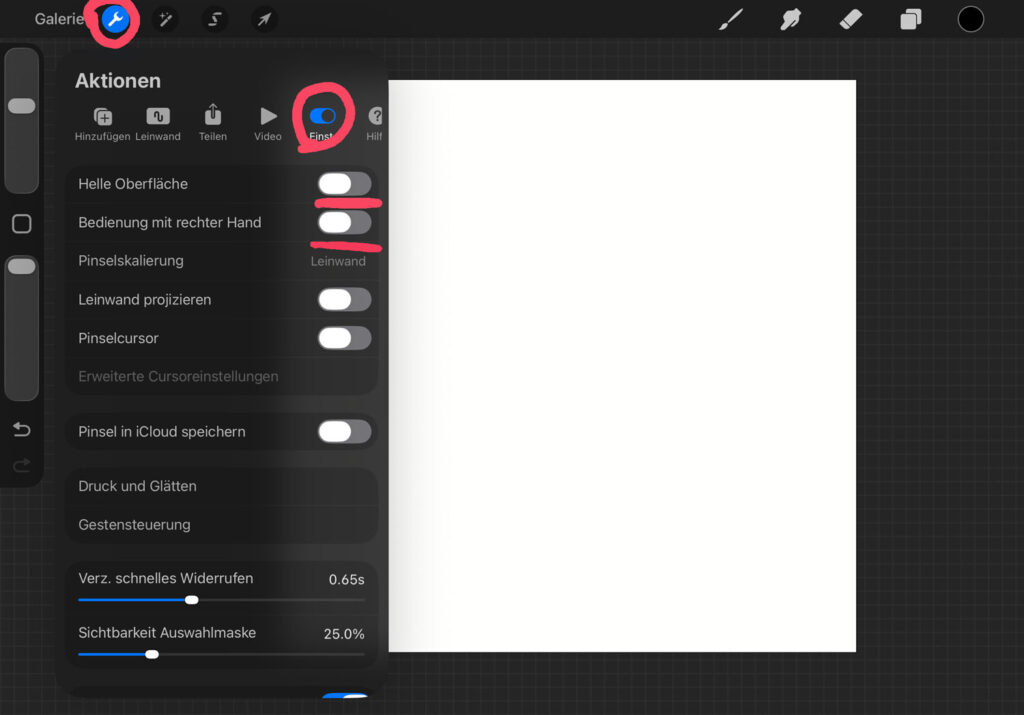
Du kannst die „Leinwand“ sogar an deine persönlichen Vorlieben anpassen. Unter Aktionen (Schraubenschlüssel-Symbol) > Einstellungen hast du die Möglichkeit, das Interface von einer dunklen in eine helle Ansicht umzuschalten. Und Linkshänder können die Schieberegler für Pinselgröße und Deckkraft ganz leicht auf die rechte Bildschirmseite verschieben.
Die wichtigsten Bereiche auf einen Blick
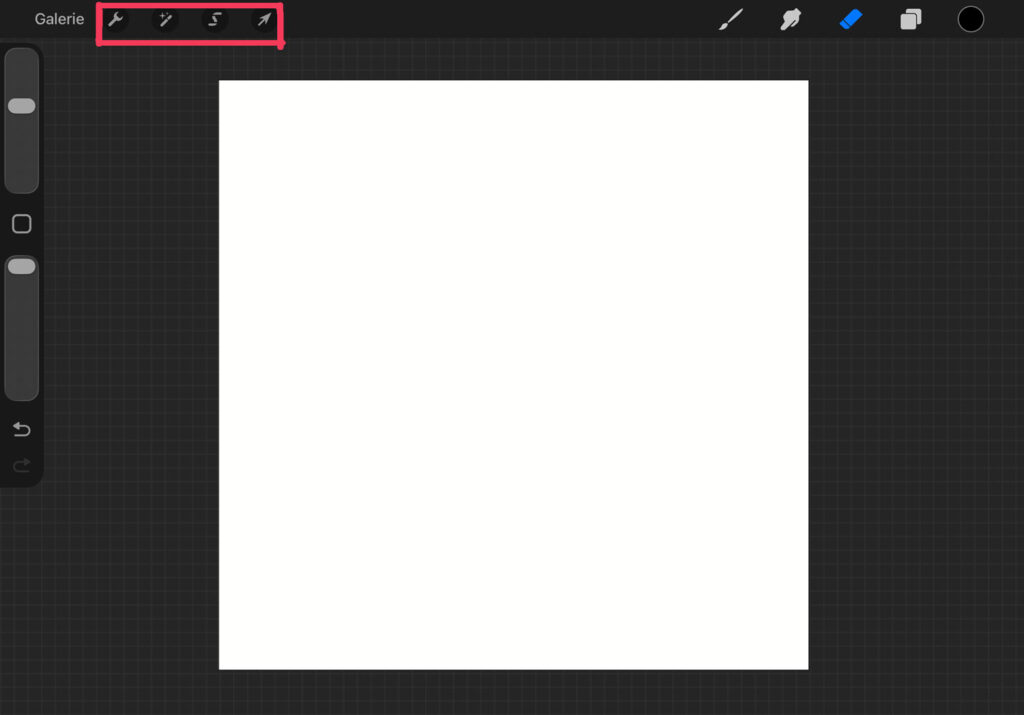
1.Obere Leiste (Menüleiste)
Ganz oben findest du fünf zentrale Symbole (von rechts nach links):
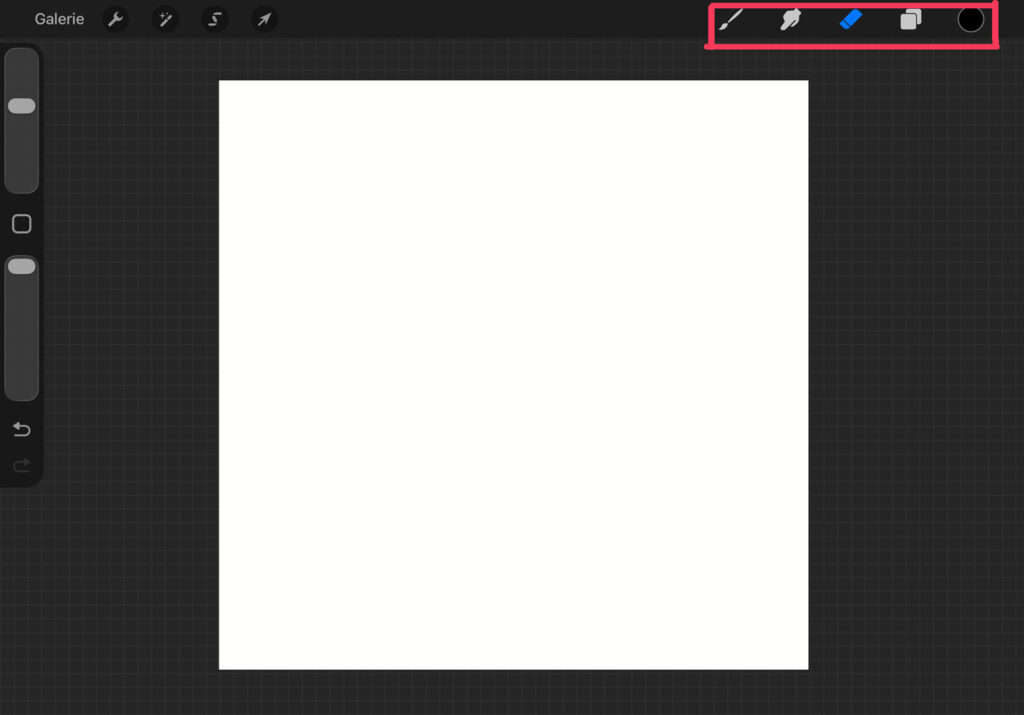
2.Obere rechte Ecke
Hier verstecken sich die wichtigsten Werkzeuge für den täglichen Einsatz (von rechts nach links):
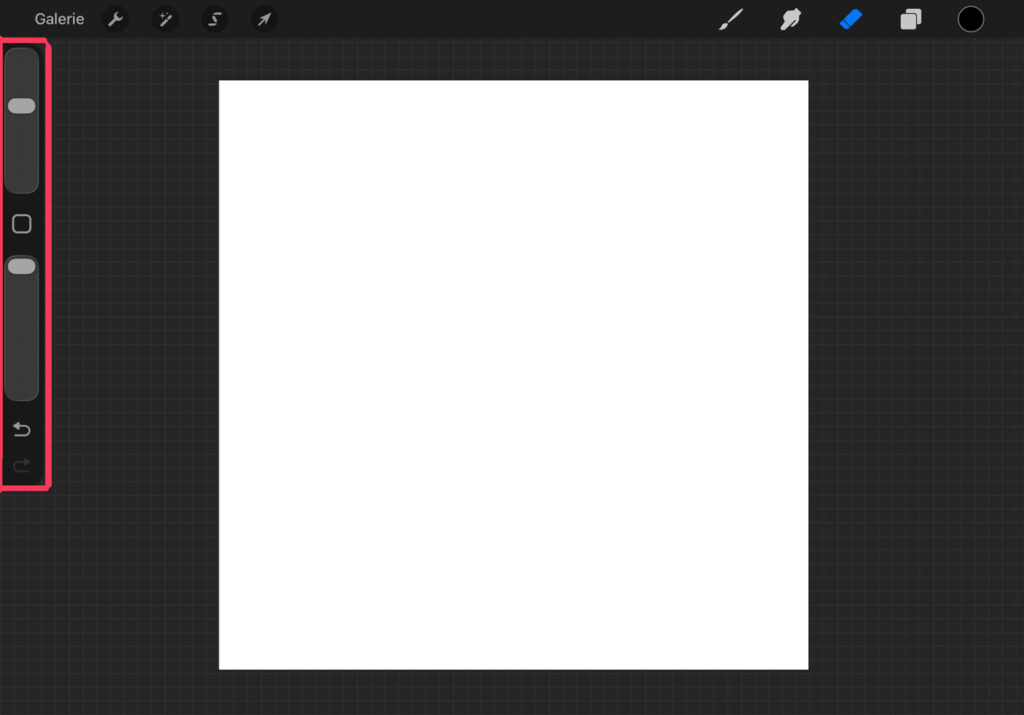
3.Linke Seitenleiste
Diese vertikale Leiste beinhaltet zwei unverzichtbare Regler:
Keine Sorge, wenn sich das im ersten Moment nach viel anfühlt. Nach einer Stunde Spielen kennst du dich aus wie in deiner eigenen Küche.
Leinwand erstellen und richtig einstellen
Bevor du loszeichnest, brauchst du eine „Leinwand“, also deine digitale Zeichenfläche. Hier lohnt es sich, ein bisschen nachzudenken, bevor du einfach draufloslegst.
Neue Leinwand erstellen
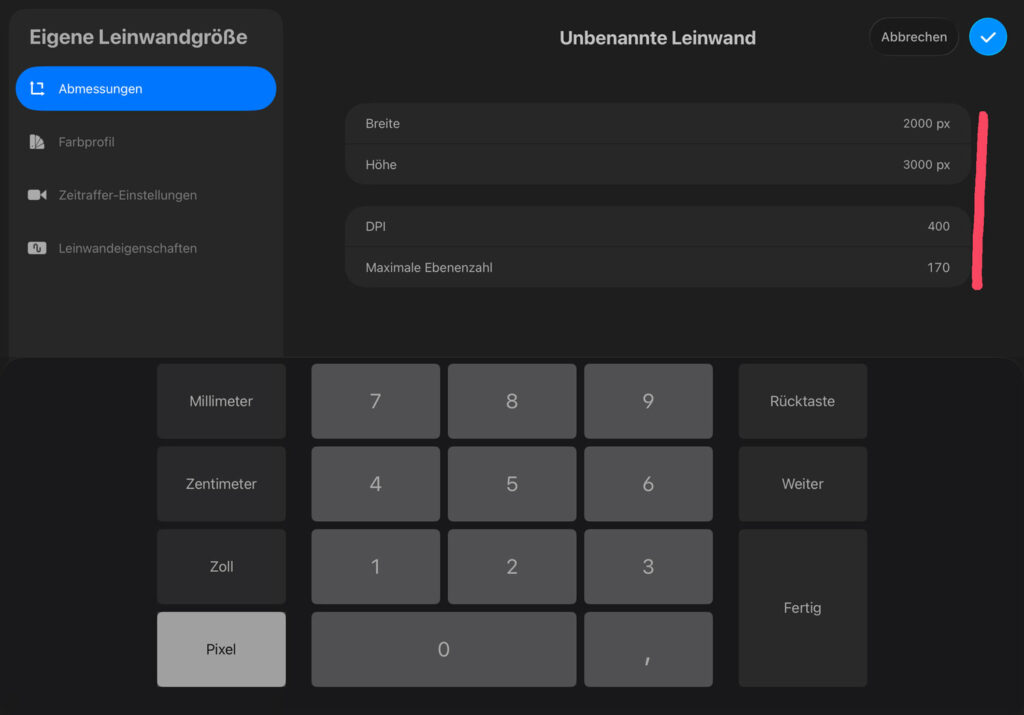
In der Galerie tippst du oben rechts auf das „+“-Symbol. Dort kannst du aus verschiedenen Vorlagen wählen oder eine eigene Leinwand einrichten.
Welche Größe solltest du wählen?
Das hängt von deinem Verwendungszweck ab:
Social Media Posts: 1080 × 1080 px (quadratisch) oder 1080 × 1920 px (Instagram Story)
Drucken: Mindestens A4 bei 300 DPI bis 400 DPI(2480 × 3508 px)
Digitale Nutzung: Beliebige Größe, meist reichen 2000–3000 px
Einfach ausprobieren: Eine der vordefinierten Vorlagen (z. B. „Illustration“ mit 2048 × 2048 px)
Was ist DPI?
DPI steht für „Dots per Inch“ – also Punkte pro Zoll. Für digitale Bilder, die nur am Bildschirm betrachtet werden, reichen 72–96 DPI. Für Druckprodukte brauchst du mindestens 300 DPI.
⚠️ Wichtig für Einsteiger
Je größer die Leinwand und je höher die Auflösung (DPI), desto weniger Ebenen stehen für deine Zeichnung zur Verfügung. Diese Limitierung hängt direkt mit dem Arbeitsspeicher (RAM) des verwendeten iPads zusammen, weshalb leistungsstarke iPad Pro-Modelle (mit 8 GB oder 16 GB RAM) deutlich komplexere Projekte und mehr Ebenen zulassen als Einstiegsgeräte.
Wenn du beispielsweise eine Leinwand in klassischer A4-Größe bei einer sehr hohen Druckauflösung von 600 DPI anlegst, kann es bei einem Standard-iPad passieren, dass du auf unter 10 Ebenen limitiert bist. Erstellst du hingegen kleinere Leinwände für Instagram, hast du auch auf älteren Geräten aus dem Jahr 2017 noch problemlos um die 40 Ebenen zur Verfügung. Überleg dir also vorher, wofür dein Bild gedacht ist. Ein späteres Hochskalieren geht immer zu Lasten der Qualität.
Grundlegende Werkzeuge im Überblick
Procreate bringt eine ganze Reihe an Werkzeugen mit, die du für deinen kreativen Workflow brauchst. Hier ist ein kompakter Überblick:
Pinsel (Brush)
Das Herzstück der App. Mit dem Pinsel-Werkzeug zeichnest, malst und skizzierst du. Du wählst es über das Pinsel-Symbol oben rechts aus.
Radierer
Funktioniert genauso wie der Pinsel – nur löscht er statt zu malen. Besonders praktisch: Du kannst denselben Pinsel zum Radieren verwenden und erhältst so weiche, organische Kanten.
Verwischen
Mit dem Smudge-Werkzeug kannst du Farben sanft miteinander verblenden. Ideal für weiche Übergänge, Hautschattierungen oder atmosphärische Effekte.
Auswahl
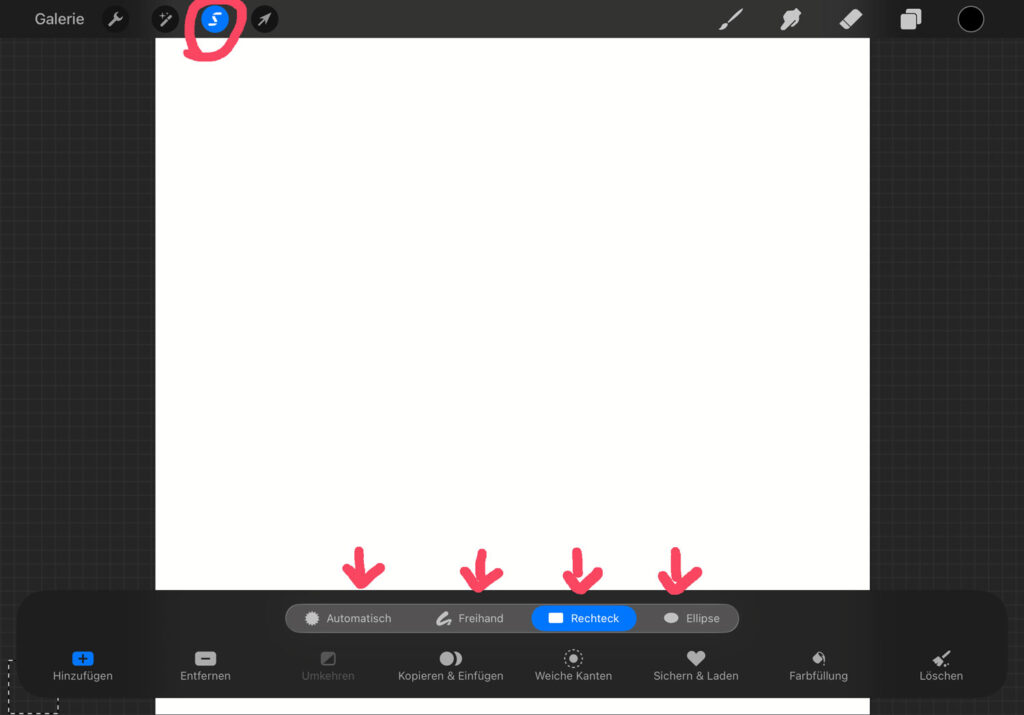
Damit wählst du bestimmte Bereiche deiner Leinwand aus – ähnlich wie das Auswahlwerkzeug in Photoshop. Du kannst zwischen freier Form, Rechteck, Ellipse oder automatischer Auswahl wählen.
Transformation
Damit verschiebst, skalierst, drehst oder verzerrst du ausgewählte Bildbereiche oder ganze Ebenen. Unverzichtbar, wenn du etwas korrigieren oder neu positionieren möchtest.
Farbkreis
Im Farbkreis oben rechts kannst du deine Farben auswählen und eigene Farbpaletten anlegen. Dazu später noch mehr Details.
Aktionen
Hinter dem Schraubenschlüssel-Symbol verbergen sich viele wichtige Einstellungen: Leinwandoptionen, Import und Export, Zeitraffer-Video, Einstellungen für die Benutzeroberfläche und vieles mehr.
Mit Pinseln zeichnen
Procreate kommt mit über 100 vorinstallierten Pinseln, die in verschiedene Kategorien eingeteilt sind. Tippe auf das Pinsel-Symbol oben rechts, um die Pinsel-Bibliothek zu öffnen.
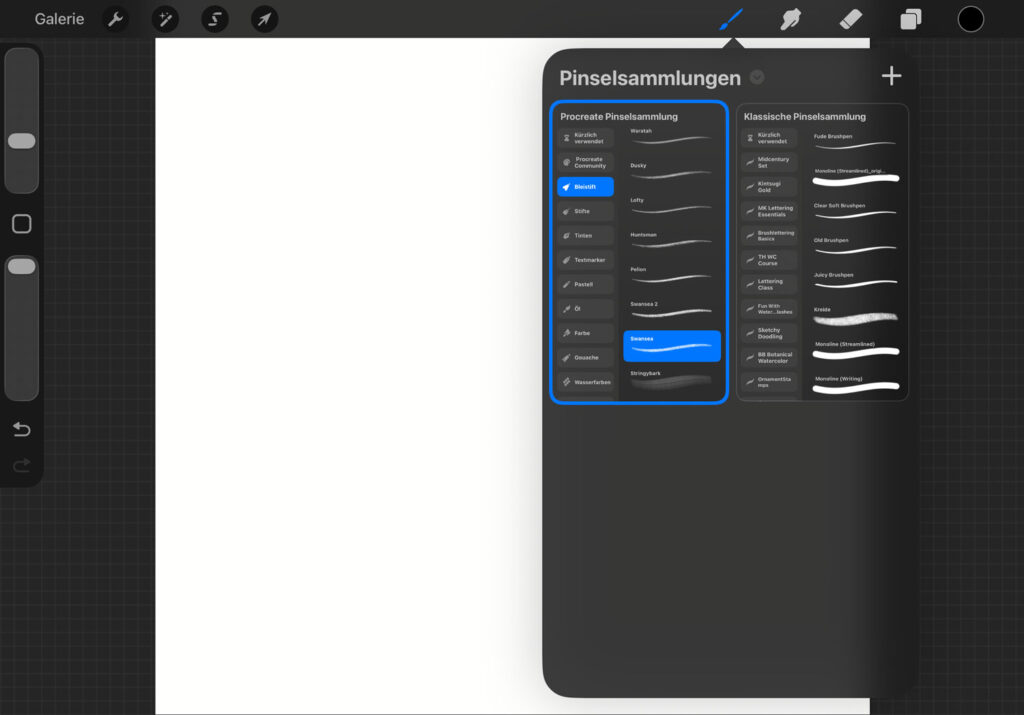
Die folgenden Pinselkategorien wirst du bestimmt immer benötigen. Ansonsten heißt es: Ausprobieren, welche Pinsel für deinen Stil am besten geeignet sind.
Pinselgröße und Deckkraft
Das habe ich dir oben im Kapitel: „Die wichtigsten Bereiche im Überblick „schon gezeigt. Nur zur Erinnerung 😉
Auf der linken Seite findest du zwei Schieberegler:
Druckempfindlichkeit
Wenn du mit dem Apple Pencil zeichnest, reagiert Procreate auf den Druck, den du ausübst. Drückst du fester, wird der Strich dicker und dunkler. Genau wie auf echtem Papier. Das macht das Zeichengefühl unglaublich natürlich.
Eigene Pinsel erstellen
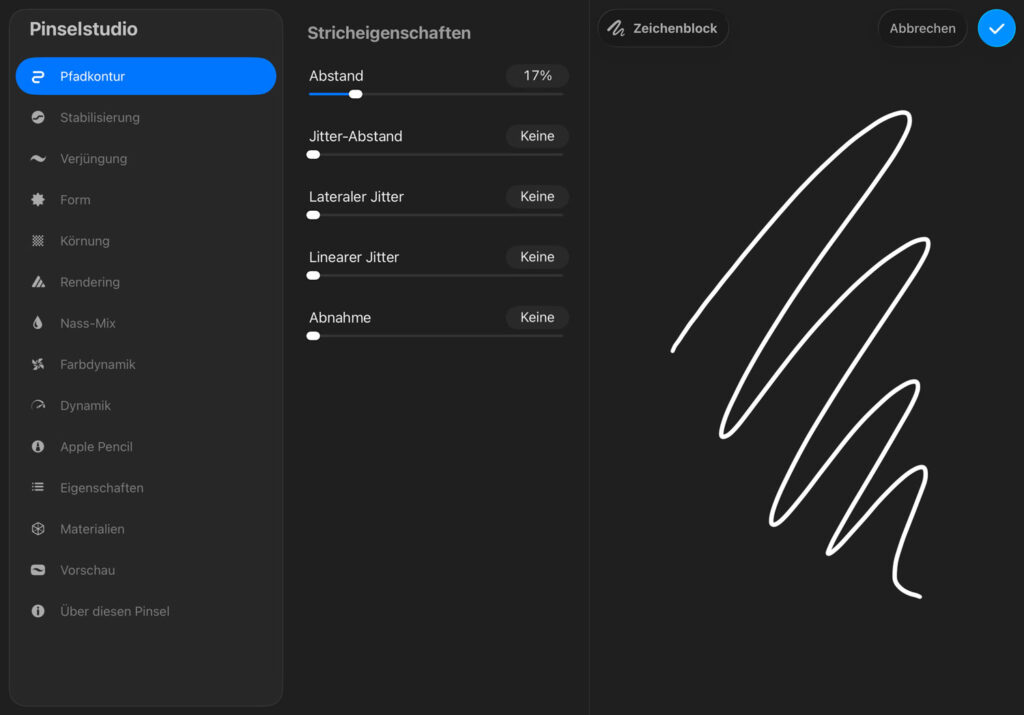
Für Fortgeschrittene: Du kannst im „Pinselstudio“, auch komplett eigene Pinsel erstellen. Und wenn dir das nicht reicht, kannst du online Tausende weitere Pinsel, z.B. bei Creative Market, von anderen Künstlern kaufen und importieren.
Farben auswählen und einsetzen
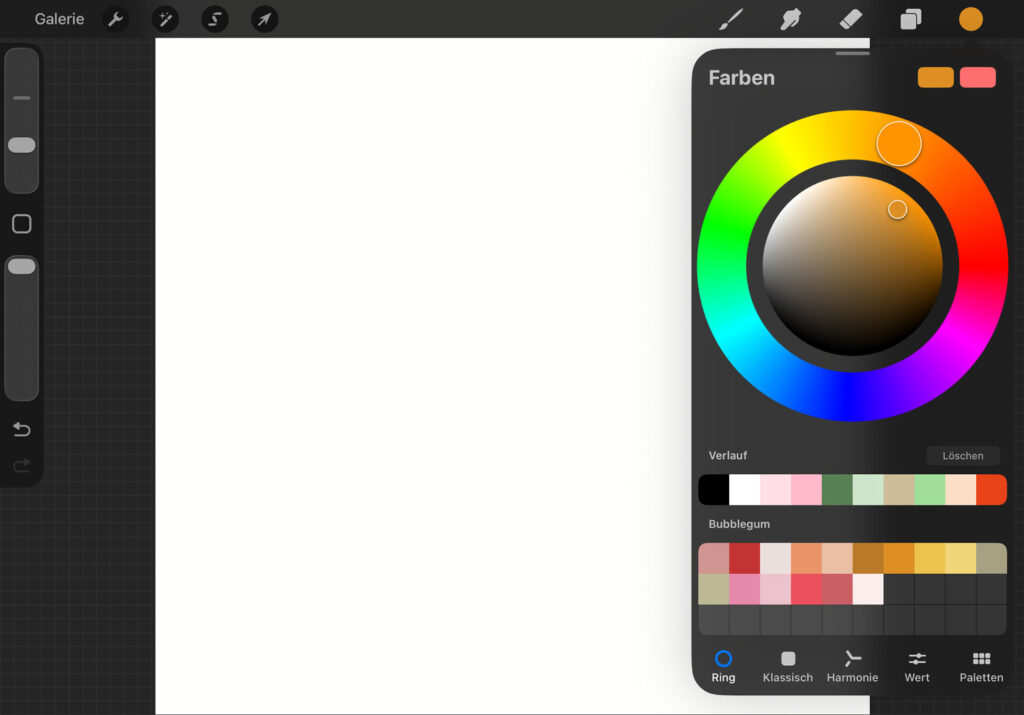
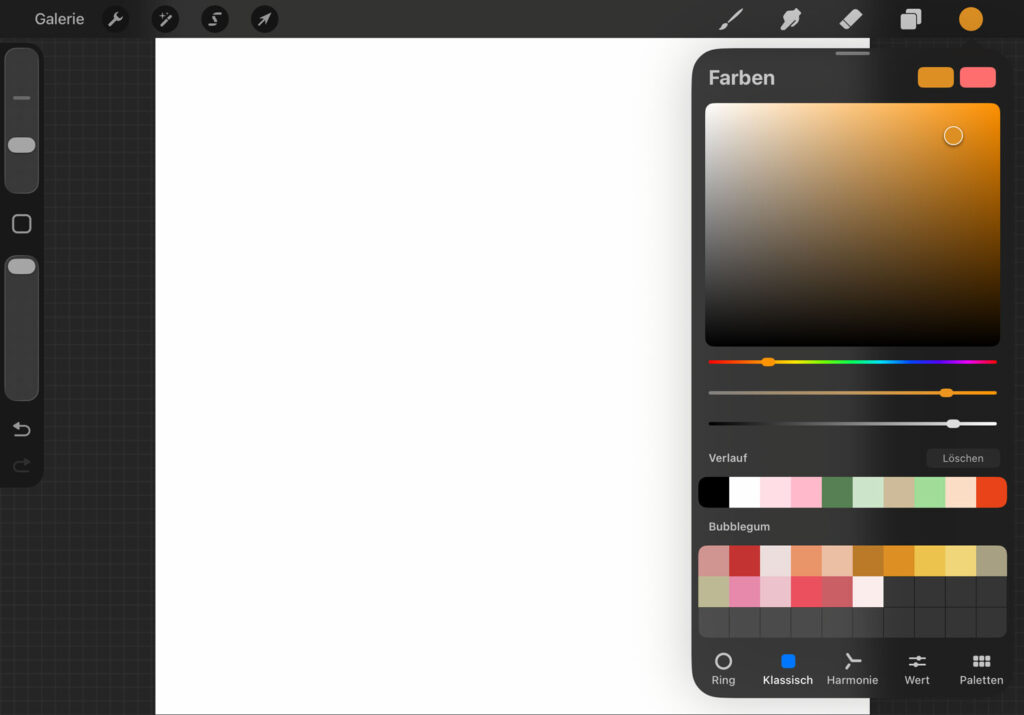
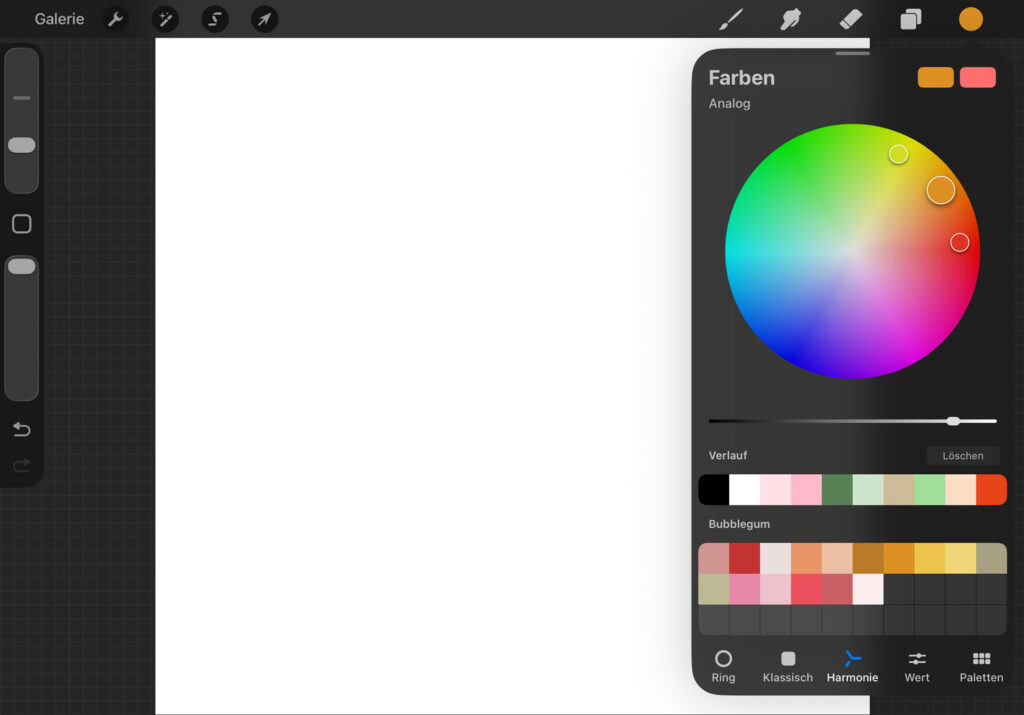
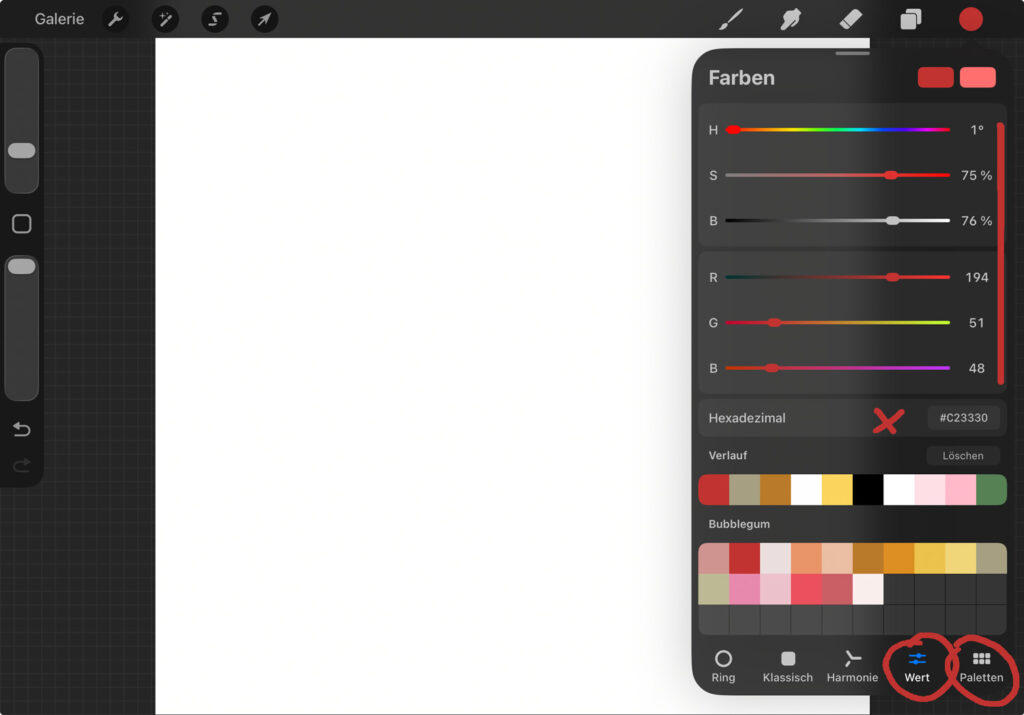
Tippe auf den farbigen Kreis oben rechts, um das Farbauswahl-Panel zu öffnen. Du hast jetzt mehrere Ansichten zur Auswahl:
Scheibe: Klassisches Farbrad mit Sättigung und Helligkeit
Klassisch: Rechteckige Farbauswahl mit HSB-Schiebereglern
Harmonie: Zeigt dir komplementäre und harmonische Farbkombinationen
Wert: Direkte Eingabe von HEX-, RGB- oder HSB-Werten. Ideal, wenn du genaue Farben aus einem Brand-Guide nutzt.
Paletten: Hier speicherst du deine eigenen Farbpaletten
Farbe aufnehmen (Eyedropper)
Halte deinen Finger länger auf die Leinwand, um das Pipetten-Werkzeug zu aktivieren. Damit nimmst du eine Farbe direkt aus deinem Bild auf – mega praktisch!
Farbfüllung/ Color Drop
Du tippst einfach auf den Farbkreis in der obere rechten Ecke, zieht die Farbe mit dem Stift auf eine geschlossene Form auf der Leinwand und lässt los. Die Fläche füllt sich augenblicklich wie durch Zauberhand, wobei sich die Toleranz des Füllbereichs durch Wischen nach links oder rechts stufenlos anpassen lässt.
Ebenen verstehen und nutzen
Ebenen sind der wahre Lebensretter der digitalen Kunst. Du kann sie dir wie übereinanderliegende, transparente Folien vorstellen. Du kannst auf einer Ebene zeichnen, ohne die anderen zu beeinflussen. Das ist unglaublich praktisch.
Du öffnest das Ebenen Panel indem du auf das gestapelte Viereck-Symbol oben rechts (zwischen Farbkreis und dem Radierer) tippst. Hier siehst du alle deine Ebenen.
Die wichtigsten Ebenen-Funktionen:
Neue Ebene hinzufügen: Tippe auf das „+“-Symbol im Panel
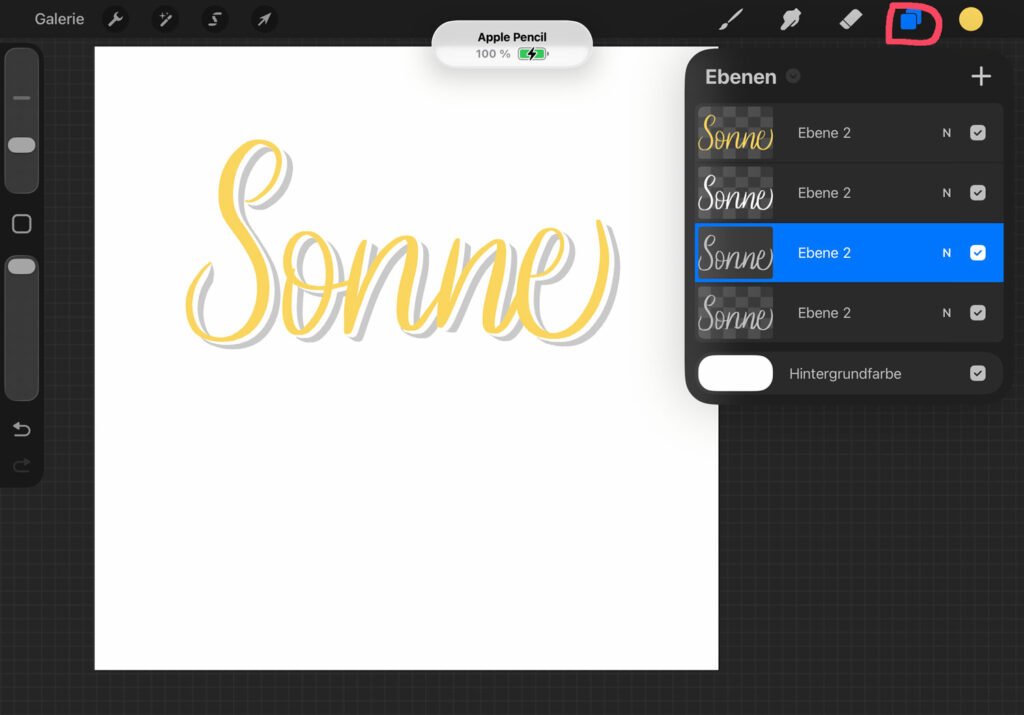
Sichtbarkeit an/ausschalten: Tippe auf den Haken links der Ebene
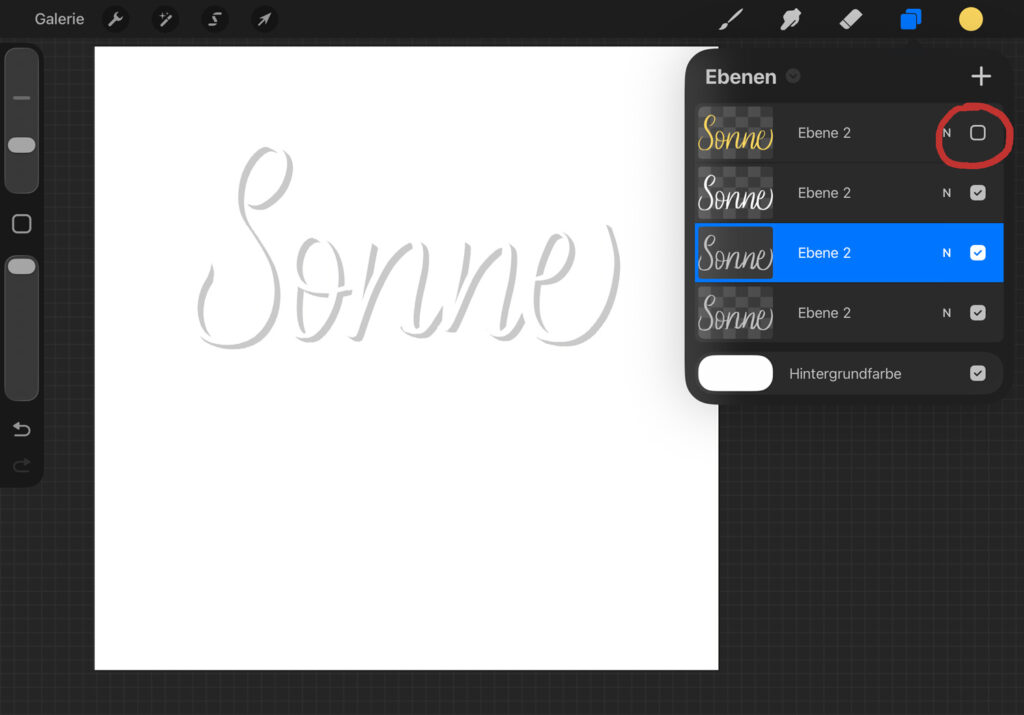
Ebene sperren: Wische mit zwei Fingern nach links auf einer Ebene und tippe auf „sperren“.
Ebene löschen: Wische nach links und tippe auf „Löschen“
Ebene duplizieren: Wische nach links und tippe auf „Duplizieren“
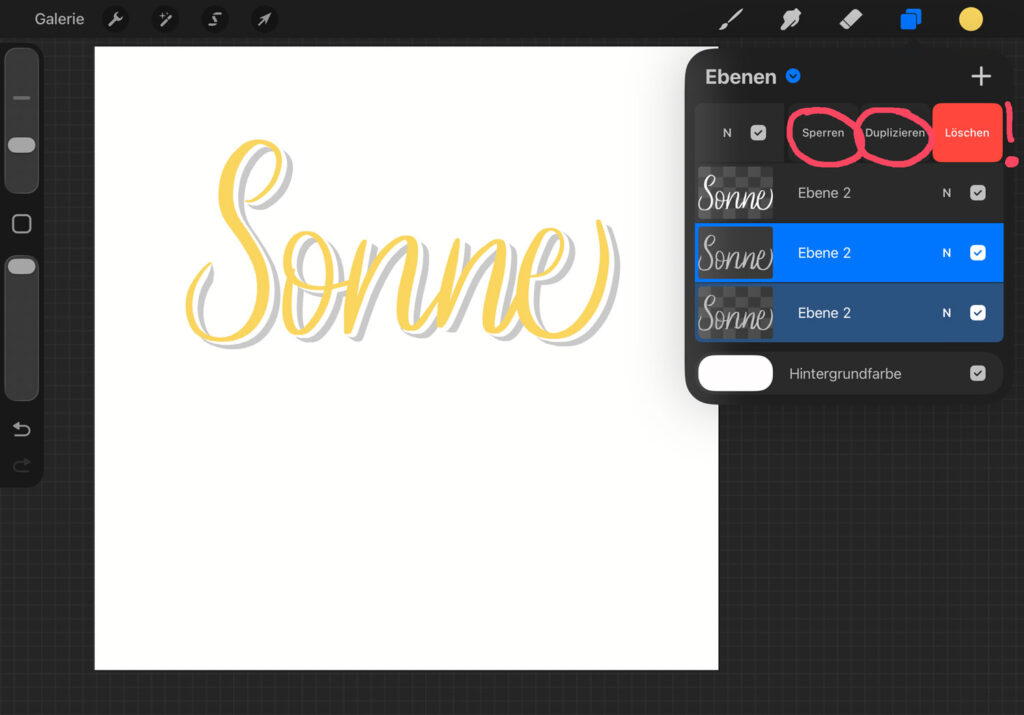
Das Zusammenführen mehrerer Ebenen funktioniert spielend leicht, indem man sie in der Ebenen-Übersicht einfach mit zwei Fingern zusammendrückt oder schiebst.(Pinch to Merge). Möchtest du mehrere Ebenen gleichzeitig auswählen (um sie z.B. zu verschieben oder zu gruppieren), streiche auf der gewünschten Ebene im Menü einfach leicht nach rechts. Du kannst Ebenen sogar komplett in eine andere Datei kopieren: Halte die Ebene gedrückt, tippe mit der anderen Hand auf „Galerie“, öffne ein neues Bild und lass die Ebene dort einfach fallen.
Wichtige Gesten und Shortcuts
Einer der größten Vorteile von Procreate ist das clevere Gesten-System. Diese intuitiven Bewegungen ersetzen unzählige Klicks und beschleunigen den Arbeitsablauf enorm.
Hier ist eine Übersicht der wichtigsten Gesten:
Geste (direkt auf dem Display) | Funktion |
|---|---|
Zwei-Finger-Tippen | Letzten Arbeitsschritt rückgängig machen (Undo) |
Zwei-Finger-Halten | Rapid Undo (bis zu 250 Schritte rasend schnell rückgängig machen) |
Drei-Finger-Tippen | Rückgängig gemachten Schritt wiederherstellen |
Drei-Finger-Wischen (nach unten) | Menü für Kopieren, Ausschneiden und Einfügen aufrufen |
Drei-Finger-Rubbeln | Den gesamten Inhalt der aktuellen Ebene löschen |
Vier-Finger-Tippen | Vollbildmodus an/aus (versteckt alle Menüs) |
Ein-Finger-halten | Aktiviert die Pipette um eine Farbe aufzunehmen |
Exportieren und Speichern deiner Werke
Eine der großartigsten Eigenschaften von Procreate: Deine Arbeit wird automatisch gespeichert. In Echtzeit. Du musst dir keine Sorgen machen, dass du vergisst zu speichern.
So exportierst du dein Kunstwerk
Tippe auf den Schraubenschlüssel (oben links) → Teilen. Hier stehen dir viele Exportformate zur Verfügung:
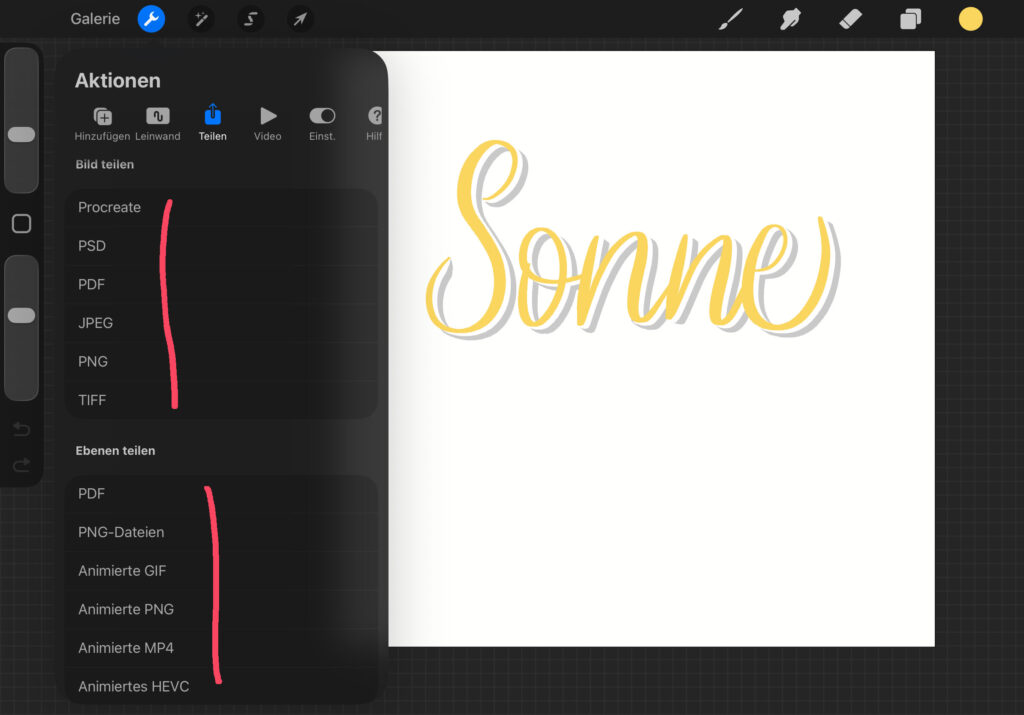
Direkt teilen: Nach dem Antippen von „Teilen“ kannst du das Bild direkt in andere Apps schicken, zum Beispiel Instagram, WhatsApp, Google Drive, Dropbox oder per E-Mail.
In der Galerie verwalten
In der Galerie kannst du deine Projekte in sogenannte Stapel (das sind quasi Ordner) organisieren. Ziehe einfach ein Bild auf ein anderes, und Procreate legt automatisch einen Stapel an.
Meine Tipps für Anfänger
Du hast jetzt einen soliden Überblick über die wichtigsten Funktionen. Lass mich dir abschließend noch ein paar Tipps mitgeben, die mir geholfen hätten, wenn ich mit Procreate angefangen hätte.
1. Fang einfach an: Warte nicht darauf bis du die Technik perfekt beherrschst
Der beste Weg, Procreate zu lernen, ist: einfach draufloszeichnen. Mach dir keine Gedanken darum, ob deine ersten Ergebnisse gut aussehen. Jeder Strich lehrt dich etwas.
2. Nutze Ebenen von Anfang an
Auch wenn es kompliziert wirkt, arbeite von Anfang an mit Ebenen. Skizze auf einer Ebene, Linien auf der nächsten, Farbe darunter. So kannst du einzelne Teile deines Bildes bearbeiten, ohne alles andere zu ruinieren.
3. Lerne die Gesten
Rückgängig mit zwei Fingern, Wiederherstellen mit drei Fingern – das wirst du hundertmal pro Session brauchen. Je schneller du diese Gesten verinnerlichst, desto flüssiger wird dein Arbeiten.
4. Experimentiere mit Pinseln
Probiere regelmäßig neue Pinsel aus. Manchmal entdeckst du dabei Techniken oder Stile, die du gar nicht geplant hattest – und genau das macht so viel Spaß!
5. Nutze Referenzbilder
Tippe auf Schraubenschlüssel → Leinwand → Referenz. Du kannst damit ein Referenzbild direkt auf deinem Bildschirm öffnen, während du zeichnest – ohne ständig zwischen Apps zu wechseln.
6. Speichere regelmäßig ins Procreate-Format
Auch wenn die Auto-Save-Funktion super ist: Exportiere wichtige Projekte regelmäßig als procreate-Datei in eine Cloud (iCloud, Google Drive, Dropbox). So hast du immer ein Backup.
7. Stell die Benutzeroberfläche nach deinen Bedürfnissen ein
Unter Schraubenschlüssel → Voreinstellungen kannst du viele Aspekte der Oberfläche anpassen – zum Beispiel, ob du Linkshänder bist (dann befindet sich die Seitenleiste rechts).
8. Schau dir Tutorials an
Auf YouTube und Skillshare gibt es unzählige kostenlose Procreate-Tutorials. Such dir ein konkretes Projekt aus, das du umsetzen möchtest, und lern dabei. Konkrete Ziele sind viel effektiver als abstraktes Lernen.
9. Sei geduldig mit dir selbst
Digitales Zeichnen fühlt sich am Anfang anders an als traditionelles Zeichnen, und das ist völlig normal. Gib dir Zeit, und du wirst schnell Fortschritte sehen. Versprochen!