Procreate Ebenen einfach erklärt: Alles, was du als Anfänger wissen musst
Stell dir vor, du erstellst eine Handlettering auf einem Blatt Papier. Die Buchstaben, die Verzierungen und die Schatten befinden sich alle auf derselben Fläche, nämlich auf deinem Papier. Und dann merkst du: Der Schatten passt nicht. Mist! Du möchtest ihn ändern. Aber natürlich kannst du ihn nicht einfach löschen, ohne dabei deine sorgfältig gezeichneten Buchstaben und Verzierungen zu zerstören.
Genau dieses Problem lösen Ebenen in Procreate.
Sie sind eines der wichtigsten Werkzeuge, die dir das Programm bietet und gleichzeitig eines der Dinge, die am Anfang verwirren können. Aber keine Sorge, ich zeige dir ganz genau, wie Ebenen funktionieren, warum du sie liebst wirst und wie du sie von Anfang an richtig einsetzt.
Du startest gerade erst mit Procreate? Dann lies zuerst diesen Beitrag:
1. Was sind Procreate Ebenen?
Lass uns mit dem Grundprinzip starten, denn wenn du das einmal verstanden hast, wird alles andere viel einfacher.
Ebenen sind wie Transparentpapier, die du übereinander stapelst.
Oder: Stell dir vor, du hast mehrere Overhead-Folien, so wie früher in der Schule beim Projektor (Kennt das überhaupt noch jemand?;)). Auf der untersten Folie zeichnest du deinen Buchstaben. Auf der nächsten Folie deine Verzierungen. Und auf der obersten Folie deine Schatten und Highlights.
Wenn du jetzt den Schatten ändern möchtest, nimmst du einfach die oberste Folie raus und zeichnest eine neue. Die Buchstaben und die Verzierungen bleiben komplett unberührt.
Genau so funktioniert das in Procreate.
Jede Ebene ist ein eigenständiger Bereich, auf dem du zeichnest. Alle Ebenen zusammen ergeben das fertige Bild. Du siehst sie immer als Gesamtbild auf deiner Leinwand, aber im Hintergrund sind sie sauber voneinander getrennt.
Was steckt technisch dahinter?
Technisch gesehen ist jede Ebene eine eigene pixelbasierte Fläche. Sie hat dieselbe Größe wie deine Leinwand und ist standardmäßig vollkommen transparent. Nur da, wo du tatsächlich zeichnest oder Farbe aufträgst, wird sie sichtbar.
Die Reihenfolge der Ebenen spielt dabei eine große Rolle:
Das klingt simpel und ist es auch.:)
Wie öffnest du das Ebenenpanel?
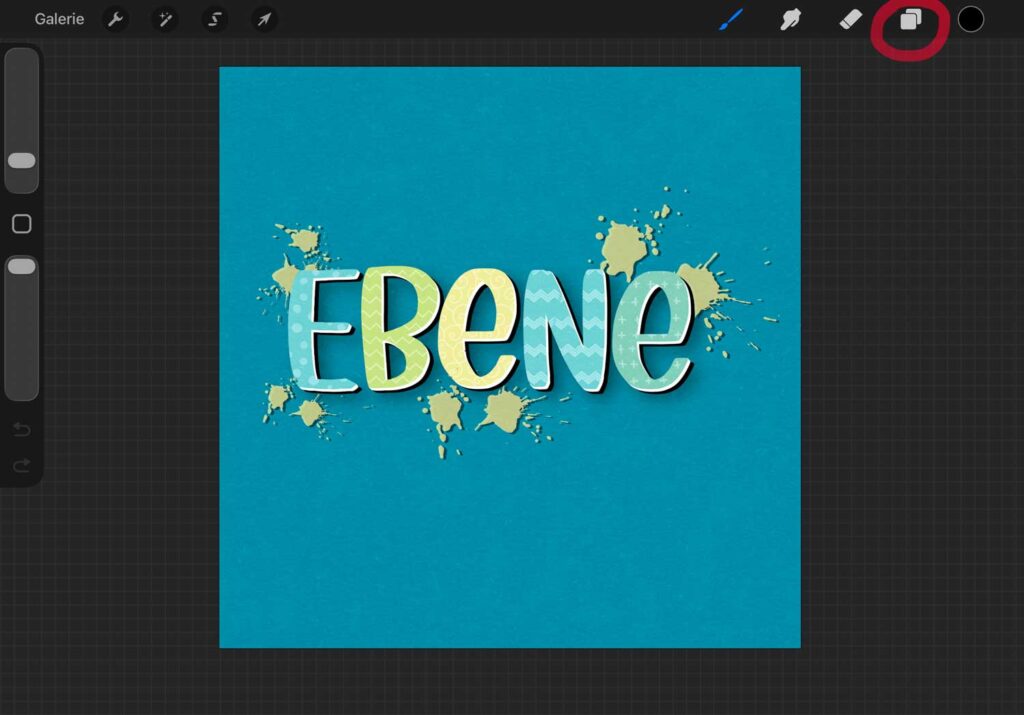
Das Ebenenpanel öffnest du ganz einfach: Tippe oben rechts auf das Icon mit den zwei Quadraten (es sieht aus wie zwei gestapelte Rechtecke). Schon öffnet sich die Ebenenliste auf der rechten Seite deines Bildschirms.
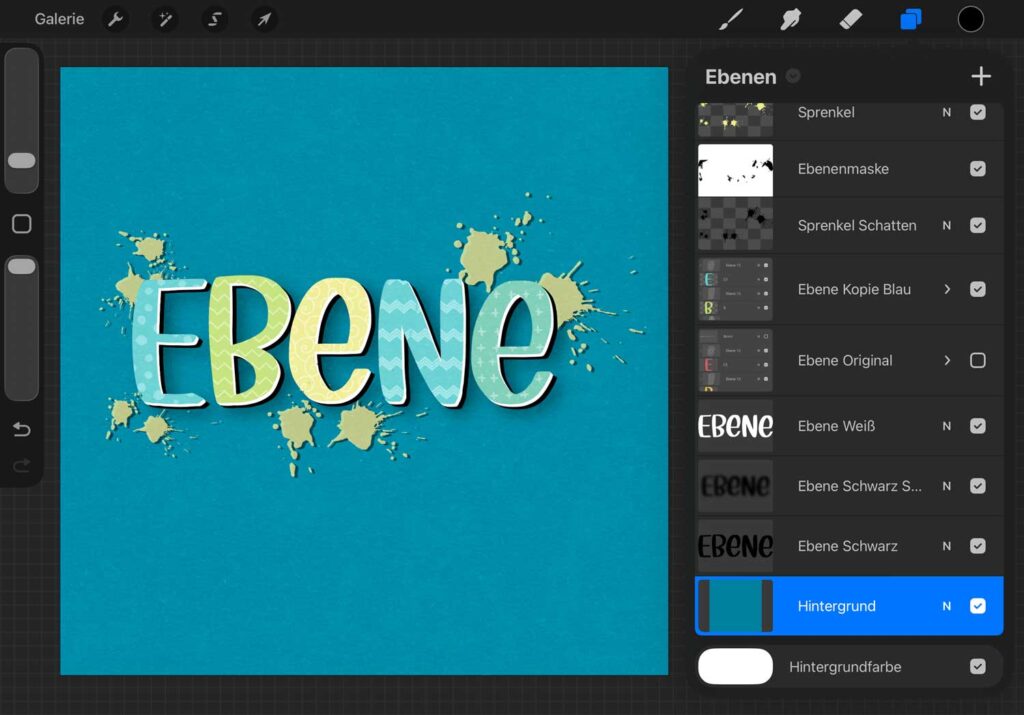
Hier siehst du alle Ebenen deines aktuellen Projekts mit kleinen Vorschaubildern, Namen und Optionen. Alles auf einen Blick.
2. Warum Ebenen so wichtig sind
Vielleicht denkst du gerade: „Kann ich nicht einfach alles auf einer Ebene malen?“ Ja klar, das kannst du. Aber du wirst es bereuen. Versprochen.
Wenn du digital zeichnest, ist die Arbeit mit Ebenen dein größter Vorteil gegenüber traditionellen Stiften und Papier, nutze sie.
Hier ist sind vier Gründe, warum Ebenen ein echter Game-Changer sind:
- Du kannst Fehler selektiv rückgängig machen: Procreate hat zwar eine Undo-Funktion (einfach mit zwei Fingern tippen), aber die ist begrenzt. Wenn du alles auf einer Ebene hast und einen alten Fehler entdeckst, den du schon vor vielen Schritten gemacht hast, dann hast Pech gehabt.
Mit Ebenen kannst du einzelne Teile deines Bildes löschen, verschieben oder neu zeichnen, ohne den Rest anzufassen. Das nimmt so viel Druck raus. - Einfaches Kolorieren: Zeichne deine Konturen auf eine obere Ebene und fülle die Farben auf einer Ebene darunter ein. So verdeckst du deine sauberen Linien niemals mit Farbe.
- Du kannst ohne Risiko experimentieren: Möchtest du zum Beispiel ausprobieren, wie ein anderes Farbschema aussieht? Erstelle eine neue Ebene. Gefällt es dir nicht? Einfach löschen. Dein ursprüngliches Bild ist noch da.
- Maximale Kontrolle: Details wie Lichtreflexe, Effekte oder Texturen lassen sich nachträglich in der Deckkraft regulieren oder austauschen.
Kurz gesagt: Ebenen nehmen dir die Angst vor Fehlern und geben dir die Freiheit, deine Bilder, Lettering etc. strukturiert aufzubauen.
3. Ebenen anlegen, verschieben und löschen
Hier lernst du die drei grundlegendsten Aktionen, die du mit Ebenen durchführen kannst.
Eine neue Ebene anlegen
Öffne das Ebenenpanel (die zwei Quadrate oben rechts). Oben rechts im Panel siehst du ein „+“-Symbol. Einmal drauftippen und schon hast du eine neue, leere Ebene. Sie wird automatisch über deiner aktuell ausgewählten Ebene eingefügt.
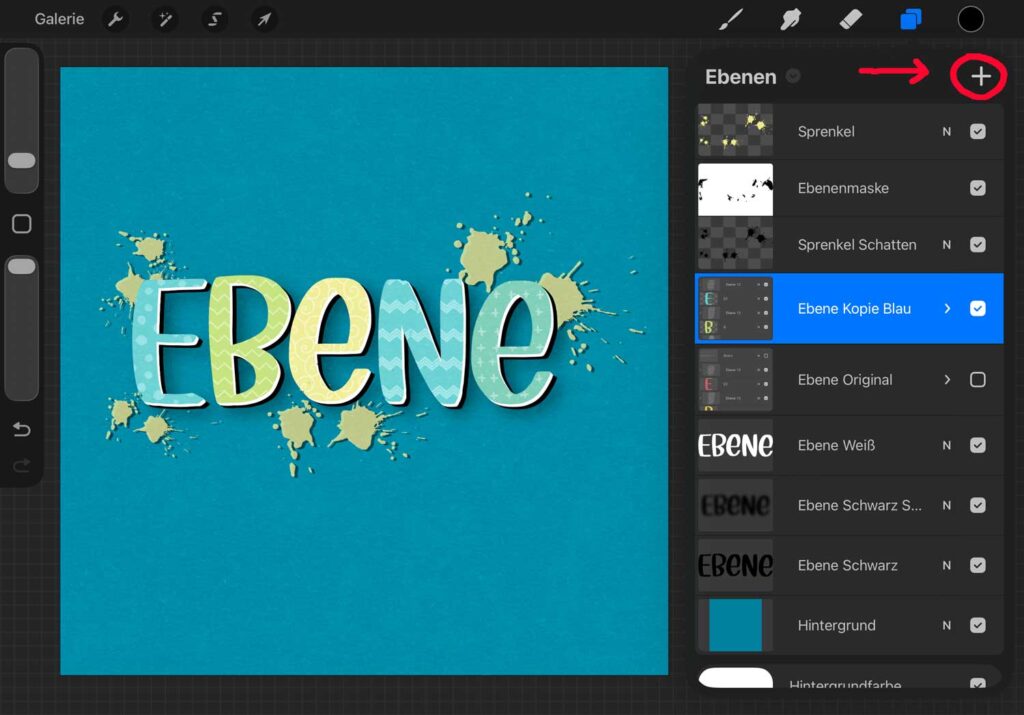
Die aktive Ebene (die, auf der du gerade zeichnest) ist immer blau markiert. Behalte das im Blick, ein häufiger Anfängerfehler ist das Zeichnen auf der falschen Ebene.
Eine Ebene verschieben
Möchtest du ein Element weiter in den Vorder- oder Hintergrund rücken? Halte die entsprechende Ebene im Menü mit dem Finger oder Apple Pencil gedrückt, bis sie leicht „abhebt“. Ziehe sie dann einfach an die gewünschte Stelle in der Liste nach oben oder unten.
Ebenen löschen, duplizieren und sperren
Wische auf einer Ebene im Menü von rechts nach links, um drei nützliche Schnelloptionen freizuschalten:
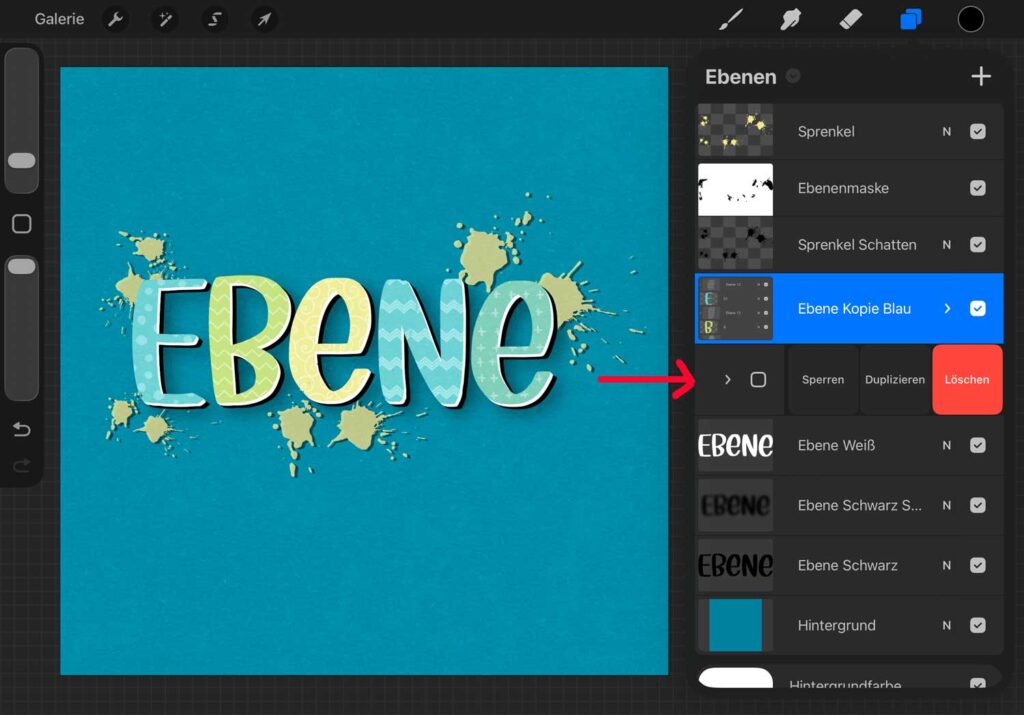
Tipp: Bevor du eine Ebene löschst, überleg kurz, ob du sie wirklich nicht mehr brauchst. Lieber einmal zu viel aufheben als zu wenig. Du kannst Ebenen auch einfach ausblenden (mehr dazu gleich), statt sie direkt zu löschen.
4. Ebenen richtig benennen und organisieren
Je mehr Ebenen du hast, desto schneller verlierst du den Überblick. Das ist ganz normal. Eine ordentliche Organisation spart dir viel Suchzeit.
Ebenen umbenennen
Standardmäßig heißen deine Ebenen einfach „Ebene 1″, „Ebene 2″ und so weiter. Das hilft dir leider kein bisschen, wenn du zwischen 20 Ebenen suchst.
Tippe deshalb auf den Namen einer Ebene im Panel. Es öffnet sich eine Liste. Ganz oben steht „Umbenennen“. Tippe darauf, es öffnet sich eine Tastatur und du kannst einen eigenen Namen eingeben. Nenn sie zum Beispiel:
- „Skizze“
- „Wort 1″
- „Wort 2″
- „Verzierungen“
- „Schatten“
- „Hintergrund“
oder wie hier in meinen Ebenenprojekt:
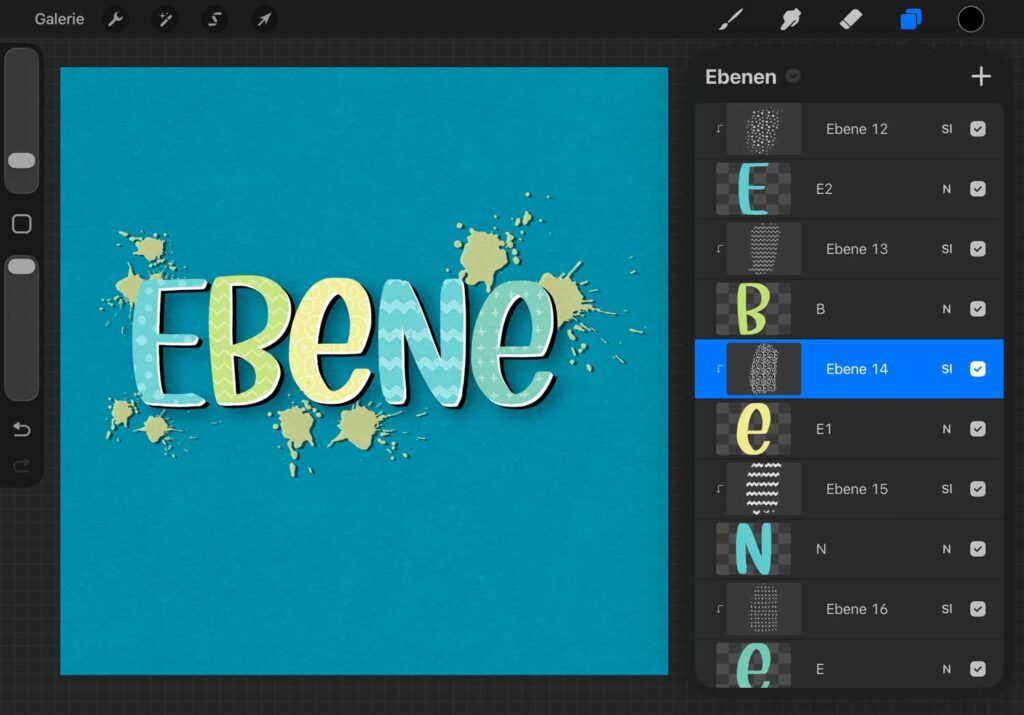
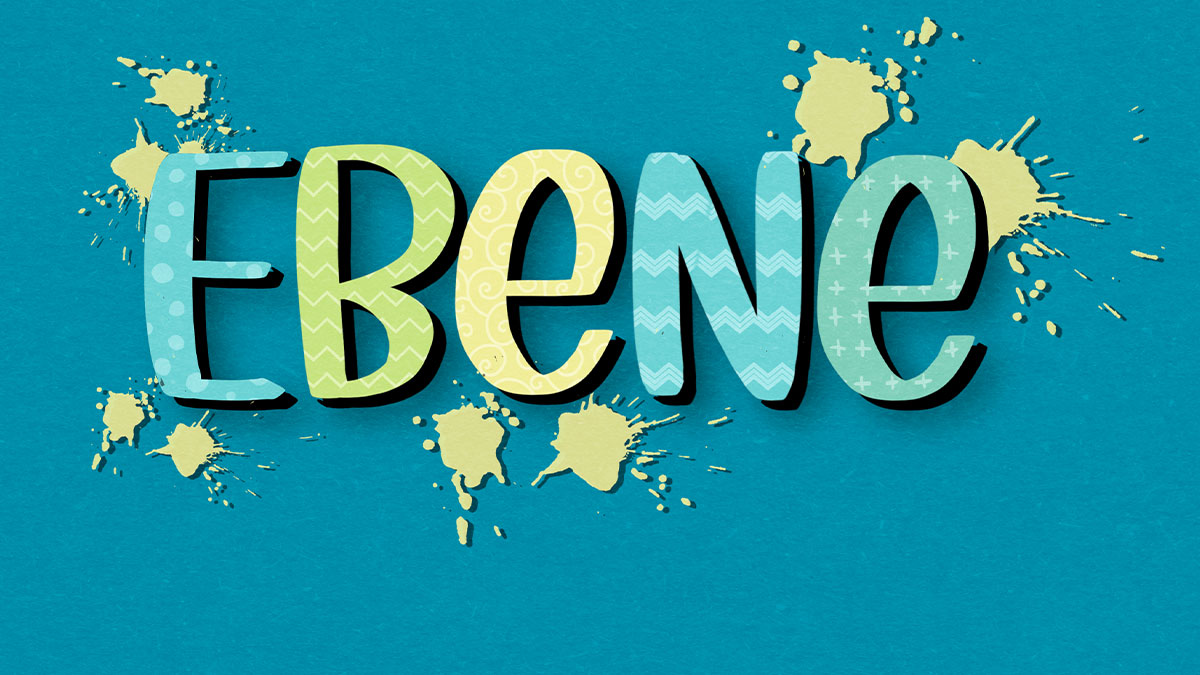
Hier habe ich die einzelnen Buchstaben jeweils auf einer Ebene angelegt und benannt. Die Clippingmasken mit den Mustern allerdings nicht. Dort steht dann nur „Ebene + Ziffer”. Das könnte bei noch mehr Ebenen zu Verwirrung führen.
Das klingt im erstmal nach Mehraufwand, aber glaub mir, nach deinem ersten komplexeren Bild wirst du froh sein, dass du das gemacht hast.
Gruppen erstellen
Ebenen lassen sich in Gruppen zusammenfassen. Das ist besonders praktisch, wenn du viele Ebenen für einen einzelnen Bereich hast, zum Beispiel mehrere Ebenen nur für deinen Handlettering Spruch.
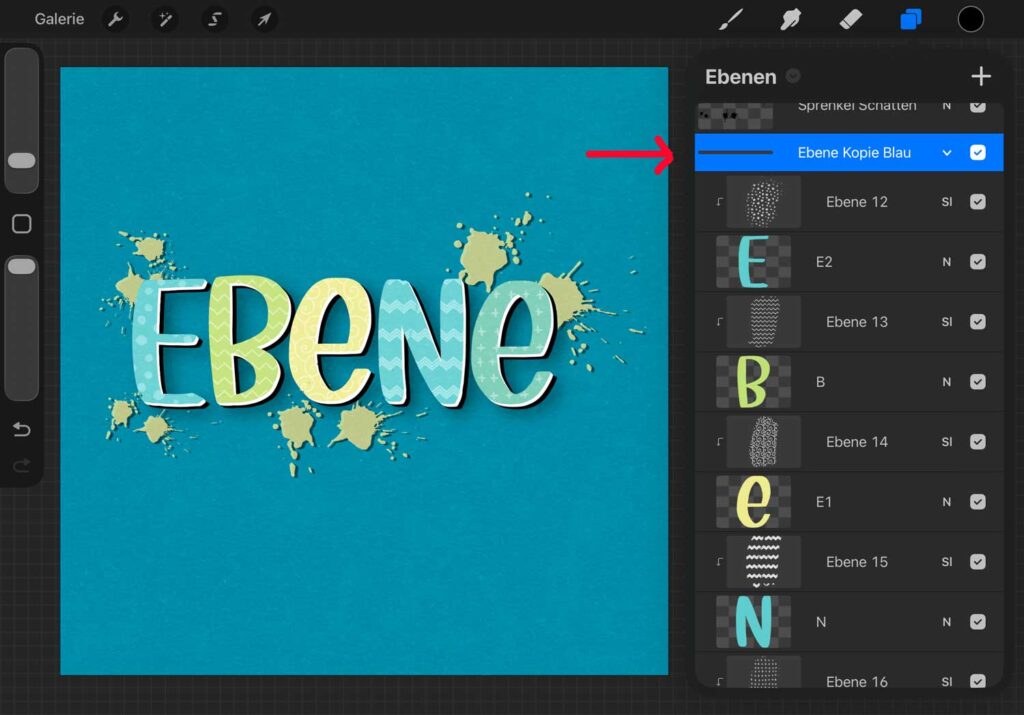
So erstellst du eine Gruppe: Wähle mehrere Ebenen gleichzeitig aus, indem du auf eine Ebene tippst und sie festhältst, während du weitere antippst. Dann erscheint oben im Panel die Option „Gruppe“. Einmal tippen und alle ausgewählten Ebenen werden in einer Gruppe zusammengefasst.
Du kannst die Gruppe auf- und zuklappen, umbenennen und wie eine einzelne Ebene behandeln. Super ordentlich.
Sichtbarkeit
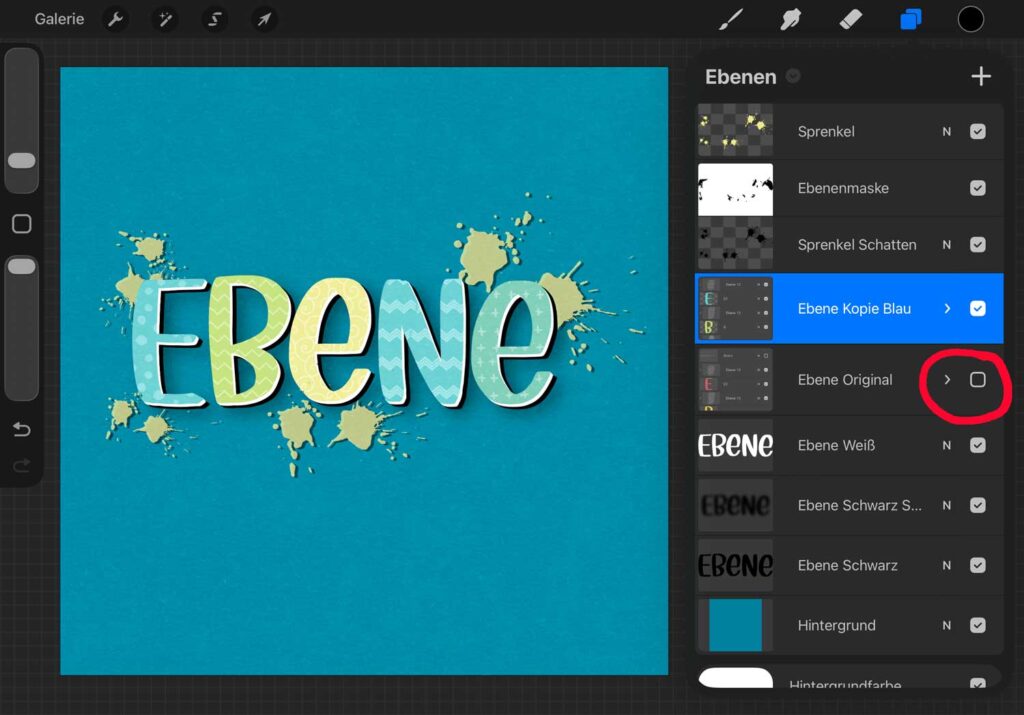
Links neben jeder Ebene ist ein kleines Häkchen. Wenn du es antippst, wird die Ebene ausgeblendet, sie ist noch da, aber unsichtbar. Praktisch, wenn du kurz prüfen möchtest, wie das Bild ohne eine bestimmte Ebene aussieht.
5. Die verschiedenen Ebenenmodi
Hier wird es ein kleines bisschen komplexer, aber keine Panik. Du musst das nicht alles sofort verstehen. Ein Grundverständnis reicht für den Anfang völlig.
Was sind Ebenenmodi?
Ebenenmodi (auch „Füllmethoden“ genannt) bestimmen, wie eine Ebene mit den Ebenen darunter interagiert. Standardmäßig ist jede Ebene im Modus „Normal“ , das heißt, sie liegt einfach oben drauf.
Aber du kannst diesen Modus ändern und damit spannende visuelle Effekte erzeugen.
Du findest die Ebenenmodi, indem du auf den Buchstaben neben dem Namen der Ebene tippst. Wenn du an der Einstellung bisher nichts geändert hast, ist es ein großes N. Tippst du darauf, öffnet sich eine lange Liste an Optionen.
Die wichtigsten Modi für Anfänger
Procreate bietet viele Ebenenmodi, aber für den Anfang reichen diese wenigen:
Normal
Die Standardeinstellung. Die Ebene liegt einfach über den anderen, ohne besondere Effekte.
Multiplizieren
Dieser Modus ist perfekt für Schatten. Er macht helle Bereiche transparent und dunkle Bereiche sichtbar. Das Ergebnis: Insgesamt wirken die Farben etwas dunkler.
Negativ Multiplizieren
Das Gegenteil von Multiplizieren. Ideal für Lichter und Glüheffekte. Dunkle Bereiche werden transparent, helle Bereiche verstärken die Helligkeit darunter.
Ineinanderkopieren
Ist eine Kombination von Multiplizieren und Negativ Multiplizieren. Helle Bereiche werden heller, dunkle werden dunkler. Gut für Textureffekte oder um Farben lebendiger zu machen.
Weiches Licht
Ähnlich wie Ineinanderkopieren, aber sanfter und subtiler. Perfekt für dezente Beleuchtungseffekte.
Das ist nur eine kleine Auswahl der Mischmodi, die ich am häufigsten nutze und die du in Procreate findest. Probiere sie aus und spiele mit den verschiedenen Mischmodi, dann bekommst du am schnellsten ein Gefühl dafür, was am besten zu dir und deinem Stil passt.
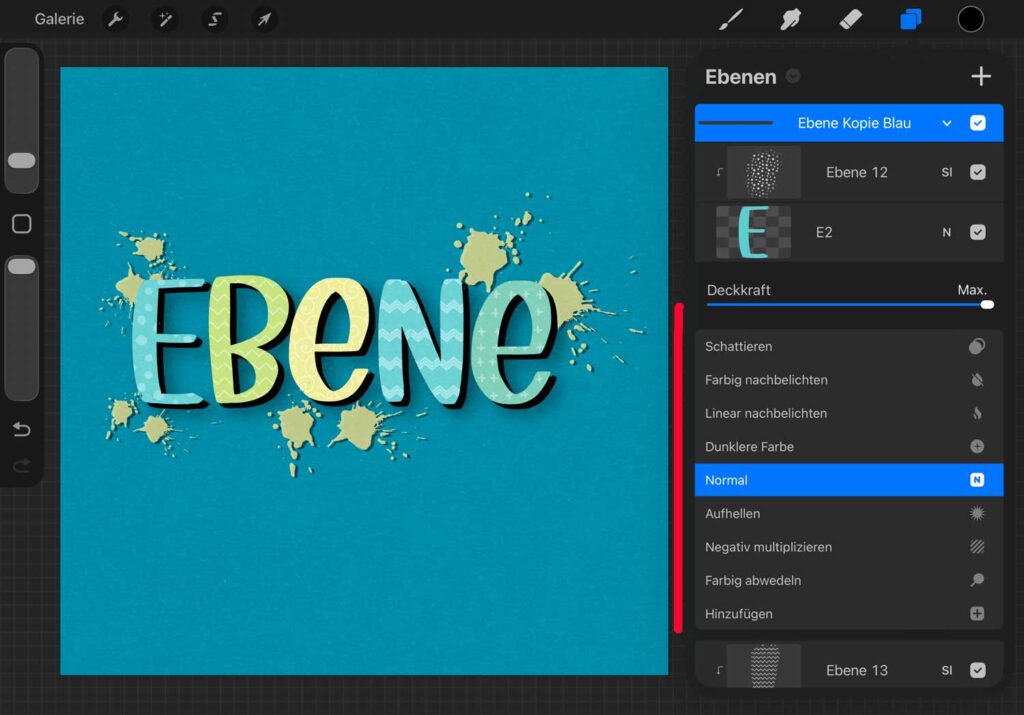
Wichtig: Die Mischmodi interagieren immer nur mit der direkt darunter liegenden Ebene.
Deckkraft der Ebene anpassen
Unabhängig vom Ebenenmodus kannst du auch die Deckkraft einer Ebene anpassen. Die Einstellung findest ebenfalls bei den jeweiligen Ebenen unter den Mischmodis. Nach dem Öffnen siehst du ganz oben einen Schieberegler für die Deckkraft.
100 % : bedeutet vollständig sichtbar. 0 % : bedeutet komplett transparent.
Alles dazwischen macht die Ebene mehr oder weniger durchscheinend. Das ist zum Beispiel sehr praktisch, wenn du eine Skizze hast, die du beim Reinzeichnen nur noch leicht sehen möchtest.
6. Häufige Fehler bei Ebenen
Glaub mir, jeder macht am Anfang dieselben Fehler. Das ist völlig normal. Aber wenn du weißt, worauf du achten musst, kannst du sie von Anfang an vermeiden.
Fehler 1: Auf der falschen Ebene zeichnen
Das ist der Klassiker. Du malst fleißig drauf los und merkst nach zehn Minuten, dass du auf der Skizzen-Ebene statt auf der Lettering Ebene gezeichnet hast.
Lösung: Schau immer kurz nach, welche Ebene blau markiert ist (also aktiv ist), bevor du anfängst zu zeichnen. Mach das zur Gewohnheit.
Fehler 2: Zu wenig Ebenen benutzen
Viele Anfänger machen alles auf einer oder zwei Ebenen, weil das im ersten Moment einfacher erscheint. Aber genau das rächt sich später, wenn du etwas ändern möchtest.
Lösung: Lieber eine Ebene zu viel als zu wenig. Neue Ebene für jedes neue Element, zumindest am Anfang. Du lernst mit der Zeit, wann du Dinge zusammenfassen kannst.
Fehler 3: Ebenen nicht benennen
Zwanzig Ebenen mit den Namen „Ebene 1″ bis „Ebene 20″ und keine Ahnung, was wo ist. Das frisst Zeit und Nerven.
Lösung: Benne jede Ebene direkt nach dem Erstellen. Kostet dich fünf Sekunden und spart dir später Minuten.
Fehler 4: Ebenen versehentlich zusammenfügen
In Procreate gibt es die Option, Ebenen zu verschmelzen (Merge). Damit werden mehrere Ebenen zu einer einzigen zusammengefasst, das ist manchmal gewollt, aber oft passiert es aus Versehen.
Wenn du Ebenen zusammengeführt hast, kannst du das rückgängig machen, aber Achtung, nur solange du noch im gleichen Zeichensession bist.
Lösung: Sei vorsichtig mit der Merge-Option. wenn du auf Nummer sicher gehen willst, mach am besten vorher eine Kopie deiner wichtigen Ebenen.
Fehler 5: Die Ebenenlimit-Warnung ignorieren
Procreate hat ein maximales Ebenenlimit, aber dazu gleich mehr. Wenn du zu viele Ebenen hast, warnt dich Procreate. Ignorierst du das, kannst du irgendwann keine neuen Ebenen mehr hinzufügen.
Lösung: Fasse Ebenen zusammen, wenn das Projekt fortgeschrittener ist und du sicher! bist, dass du bestimmte Teile nicht mehr einzeln bearbeiten musst.
7. Wie viele Ebenen hast du?
Das ist eine Frage, die häufig gestellt wird. Leider ist die Antwort nicht ganz so einfach.
Das Ebenenlimit in Procreate
Procreate limitiert die Anzahl der Ebenen und zwar abhängig von der Auflösung deiner Leinwand und dem iPad-Modell, das du verwendest. Je größer und hochauflösender deine Leinwand ist, desto weniger Ebenen stehen dir zur Verfügung.
Das liegt an der Rechenleistung und dem Arbeitsspeicher deines iPads. Procreate muss jede Ebene im Speicher halten und das frisst Ressourcen.
Als grobe Orientierung:
| Leinwand-Größe | Mögliche Ebenenanzahl (ca.) |
|---|---|
| Klein (z. B. 2000 × 2000 px) | 60–130 Ebenen |
| Mittel (z. B. 4000 × 4000 px) | 20–40 Ebenen |
| Groß (z. B. 8000 × 8000 px) | 8–15 Ebenen |
Diese Werte variieren je nach iPad-Generation. Neuere Modelle mit mehr RAM erlauben mehr Ebenen.
Wo siehst du dein Limit?
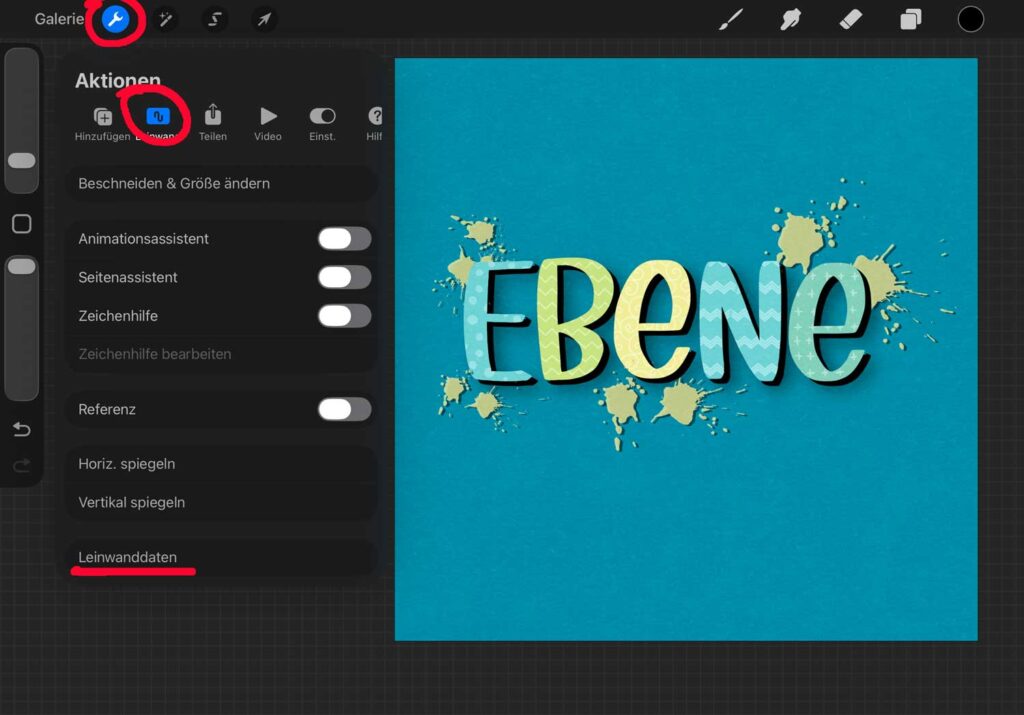
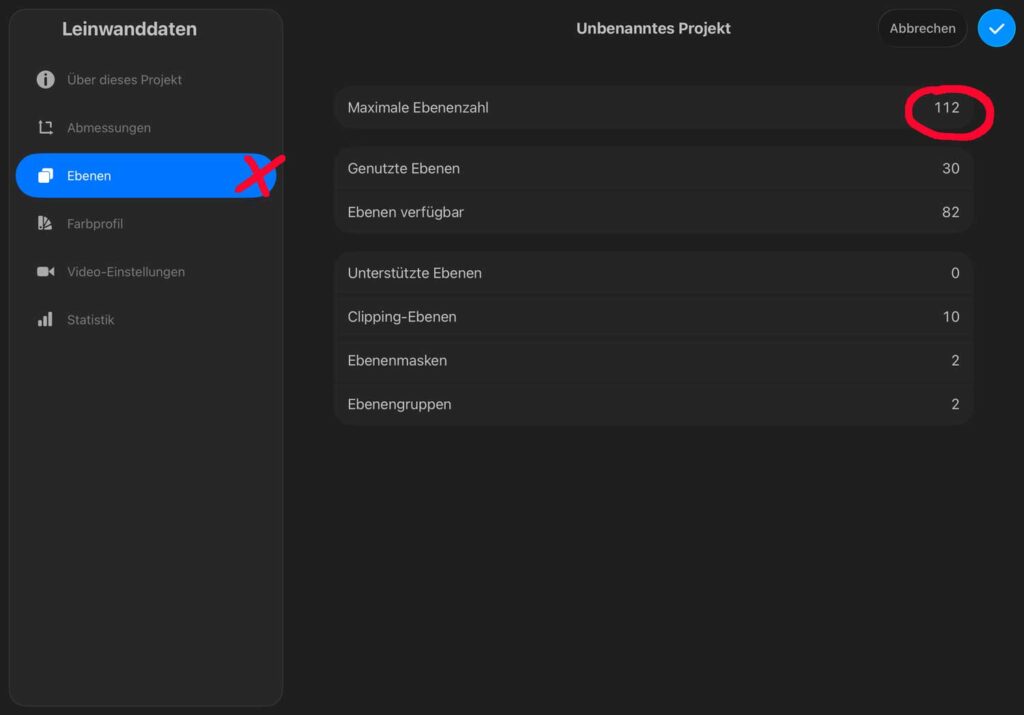
Wenn du eine neue Leinwand erstellst zeigt dir Procreate an, wie viele Ebenen du maximal nutzen kannst. Alternativ findest du die Einstellung auch bei deiner geöffneten Leinwand unter dem Schraubenschlüssel ( links oben), unter Leinwand –> Leinwanddaten –> Ebenen.
Was tun, wenn das Limit erreicht ist?
Wenn du ans Limit stößt, hast du ein paar Möglichkeiten:
- Ebenen zusammenfügen: Wähle Ebenen aus, die du nicht mehr einzeln bearbeiten musst, und füge sie zusammen (Pinch-Geste mit zwei Fingern auf die Ebenen im Panel).
- Canvas-Auflösung reduzieren: Für Anfänger oft die einfachste Lösung – starte mit einer kleineren Canvasgröße.
Wie viele Ebenen brauchst du wirklich?
Für einfache Illustrationen oder Letterings reichen oft 5–10 Ebenen völlig aus. Du brauchst nicht 50 Ebenen, aber du solltest auch nicht alles auf eine quetschen.
8. Tipps für einen einfachen Start
Du hast jetzt eine gute Grundlage. Aber Wissen allein reicht nicht, du musst es anwenden. Hier sind konkrete Tipps, die dir helfen, mit Ebenen von Anfang an richtig umzugehen.
Tipp 1: Starte immer mit einer Skizzen-Ebene
Bevor du irgendwas anderes machst: Erstelle eine Ebene für deine Skizze. Zeichne dort dein grobes Layout. Reduziere danach die Deckkraft auf etwa 30–40 %, erstelle eine neue Ebene darüber und zeichne deine saubere erste saubere Illustration oder Buchstaben.
Das ist der klassische Workflow und er funktioniert wirklich gut.
Tipp 2: Nutze Ebenenmasken
Wie die Alpha-Sperre. Wenn du sie aktivierst kannst du nur noch in den Bereichen malen, in denen bereits Farbe ist. Du arbeitest direkt in der Ebene.
Das ist perfekt, um eine Figur oder Buchstabe einzufärben, ohne über die Linien zu malen. Nur die bemalten Pixel sind können bearbeitet werden, der Rest der Ebene bleibt transparent.
Oder eine Clipping-Maske. Das ist eine neue! Ebene, die an die Ebene darunter „gebunden“ ist. Alles, was du auf der Clipping-Maske malst, erscheint nur innerhalb der Formen der darunter liegenden Ebene. Mit dieser Methode arbeitest du nicht-destruktiv.
Tipp 3: Dupliziere Ebenen, bevor du experimentierst
Bevor du eine Ebene stark veränderst (zum Beispiel die Farbe wechselst oder einen Filter anwendest), mach eine Kopie. Tippe auf die Ebene, wähle „Duplizieren“ und schon hast du eine Sicherheitskopie.
Die Kopie blendet du einfach aus. So kannst du jederzeit zurück, falls dir das Ergebnis nicht gefällt.
Tipp 4: Lerne die Pinch-Geste zum Zusammenfügen
Wenn du zwei Ebenen mit zwei Fingern im Panel zusammenziehst (wie beim Herauszoomen), fügt Procreate sie zu einer einzigen Ebene zusammen. Das ist schnell und praktisch, aber Vorsicht: Das lässt sich nicht rückgängig machen (außer mit Undo direkt danach).
Tipp 5: Arbeite mit Referenzebenen
Für weiter Fortgeschrittene: Procreate hat eine besondere Funktion: die Referenzebene. Wenn du auf eine Ebene tippst und sie als Referenz setzt, kannst du mit der Füllfunktion (Color Drop) auf einer anderen! Ebene Farbe auftragen, aber die Füllung orientiert sich an den Linien der Referenzebene.
Tipp 6: Gewöhne dir eine Ebenenroutine an
Der größte Tipp von allen: Mach dir eine Routine daraus. Am Anfang jedes Projekts, lege deine Grundebenen an:
- Hintergrund
- Skizze
- Lineart
- Farben
- Schatten
- Lichter
Oder wie im Beispiel: Dort habe ich jeden Buchstaben auf einer einzelnen Ebene platziert, da ich schon vorher wusste, dass ich sie mit unterschiedlichen Mustern verzieren wollte.
Benne die Ebenen sofort. Fang dann an zu zeichnen und mit der Zeit wird das zur Gewohnheit und dein Workflow wird schneller, strukturierter und angenehmer.
Die Ebenen in Porcreate sind am Anfang vielleicht etwas ungewohnt. Aber sie sind buchstäblich das Fundament von digitalen Zeichnen mit Procreate. Wenn du dir jetzt die Zeit nimmst, sie richtig kennenzulernen, wirst du schon bei deinen nächsten Projekten merken, wie viel entspannter und kontrollierter sich das Zeichnen anfühlt.
Also: Öffne Procreate, erstelle eine neue Leinwand und fang an, mit Ebenen zu experimentieren. Die beste Art zu lernen ist immer noch: einfach machen.